

Kamply für macOS · Apple Silicon
Kamply für Mac herunterladen. Deine Arbeit bleibt deine.
Hol dir den aktuellen signierten und notarisierten Desktop-Build.
Aktuelles signiertes Release wird geprüft …
Du zahlst für Claude Max oder ChatGPT Pro (mindestens 100 US‑Dollar im Monat). Kamply läuft darauf; die KI-Nutzung ist nicht enthalten. Preise ansehen



Installationsanleitung
Drei klare Schritte von der DMG zum Desktop.
Die Datei landet in „Downloads“, Kamply kommt in den Ordner „Programme“, und die App führt dich durch die Einrichtung deines ersten Arbeitsbereichs.
- 01MarketingOS-…-arm64.dmgDisk-Image für Apple Silicon
DMG öffnen
Suche die heruntergeladene Datei im Downloads-Ordner. Der Dateiname endet auf arm64.dmg.
- 02
 Programme
In den Programme-Ordner verschieben
Zieh das Kamply-Symbol auf den Programme-Ordner und wirf danach das Disk-Image aus.
- 03
Kamply öffnen und anmelden
Bestätige den ersten Start, melde dich an und lass die Einrichtung deinen Arbeitsbereich vorbereiten.
Die Datei trägt noch ihren früheren Namen; die App darin ist Kamply.
Apple Silicon (M1 oder neuer) · macOS 11 oder neuer · Signiert und notarisiert · Automatische Updates nach der Installation
Fertige Arbeiten, in der App gebaut.
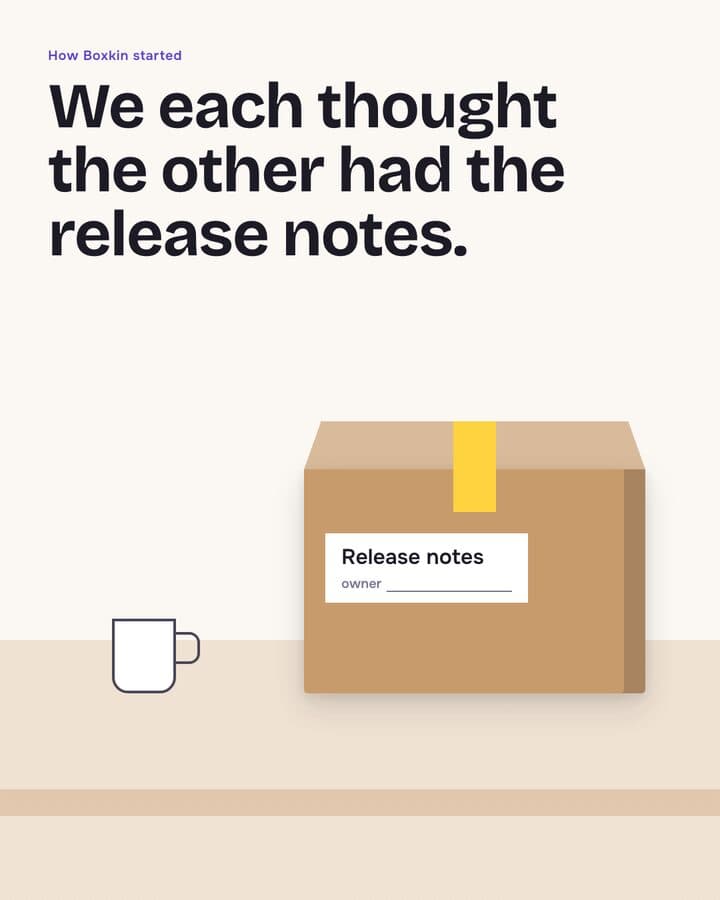
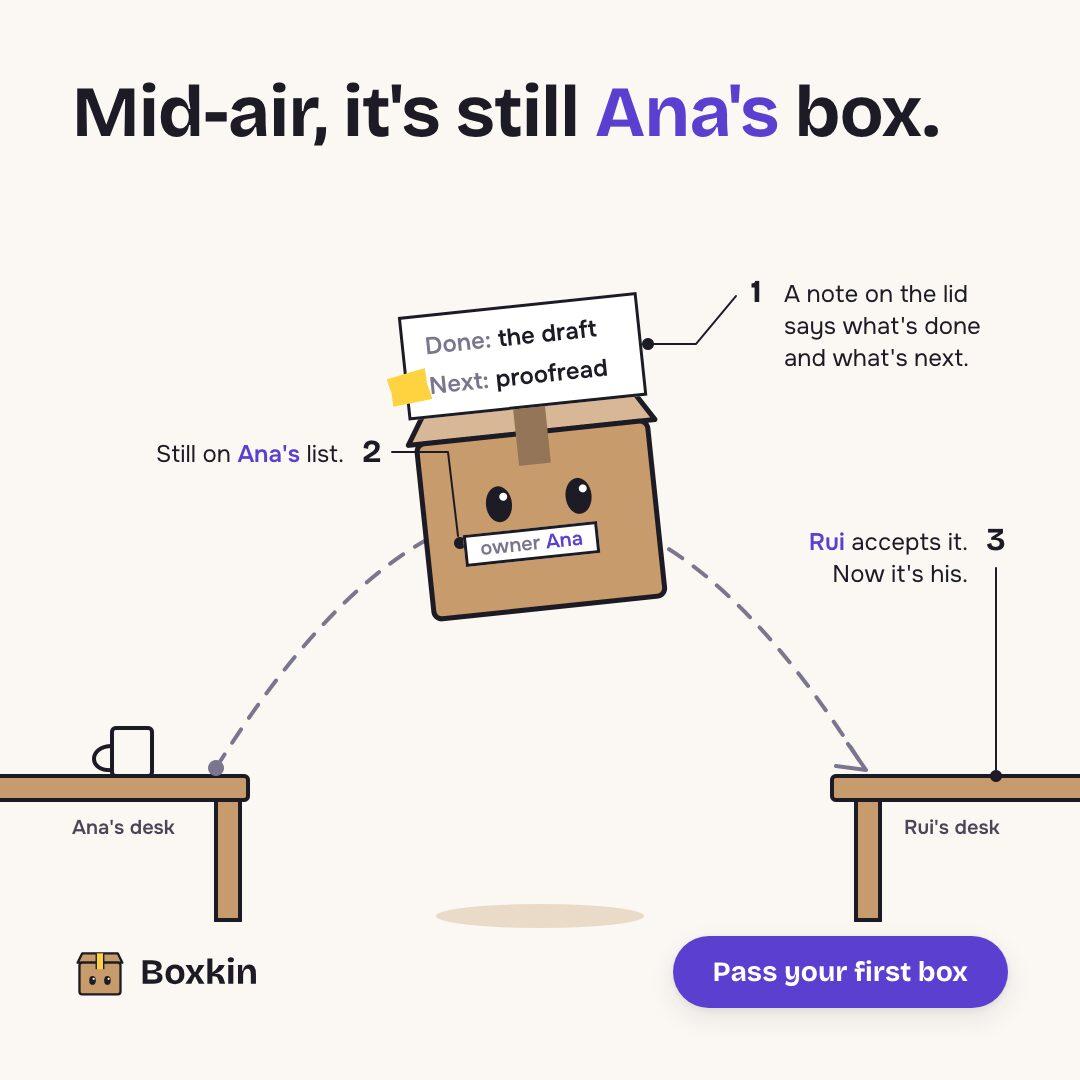
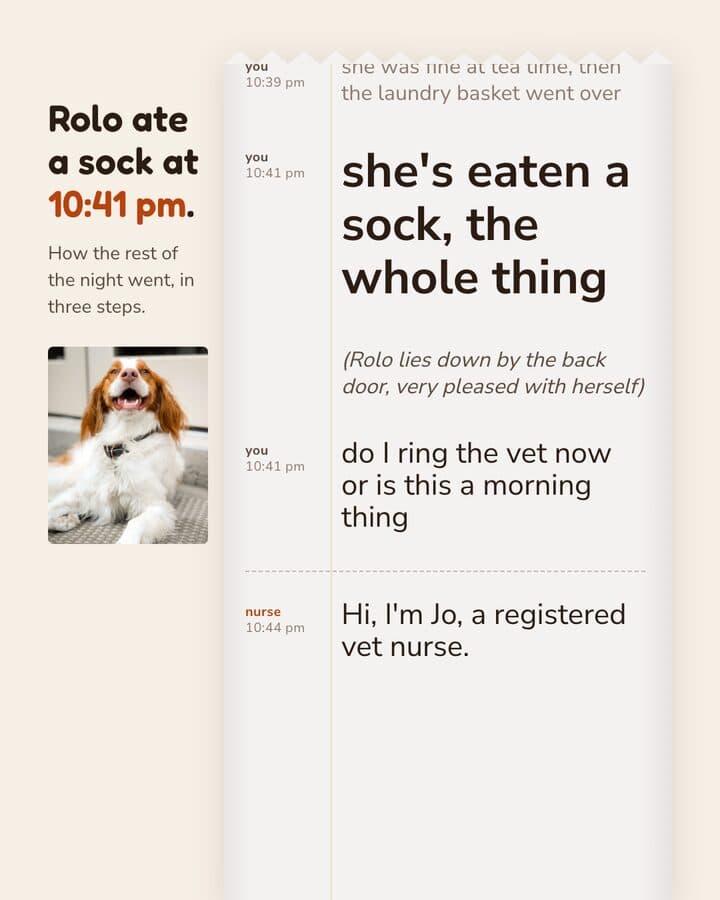
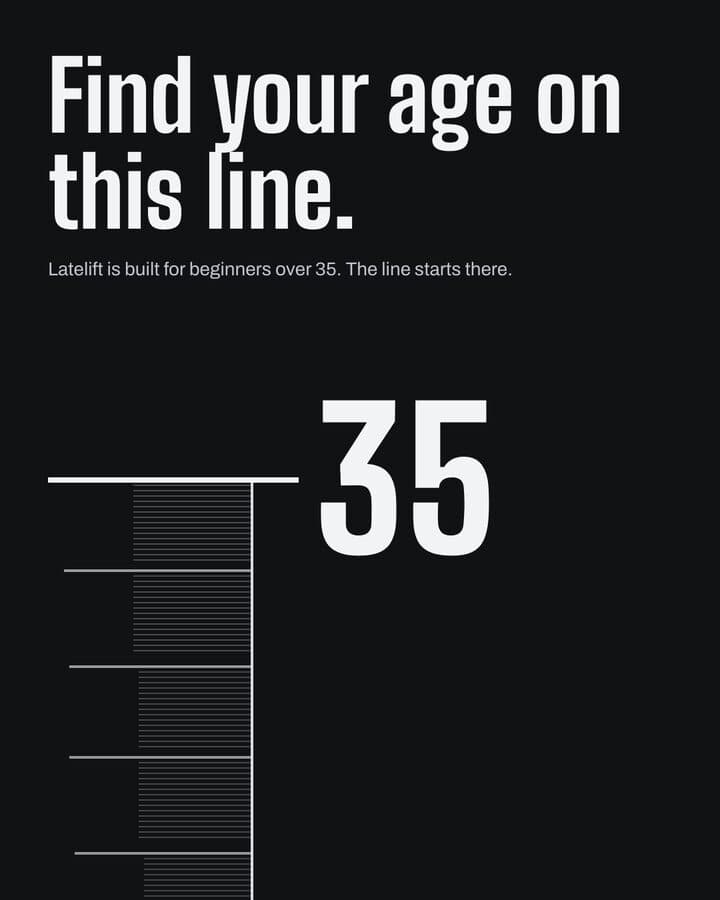
Jedes Stück wurde in Kamply in der Größe gebaut, in der es erscheint. Beispielmarken sind als solche gekennzeichnet.


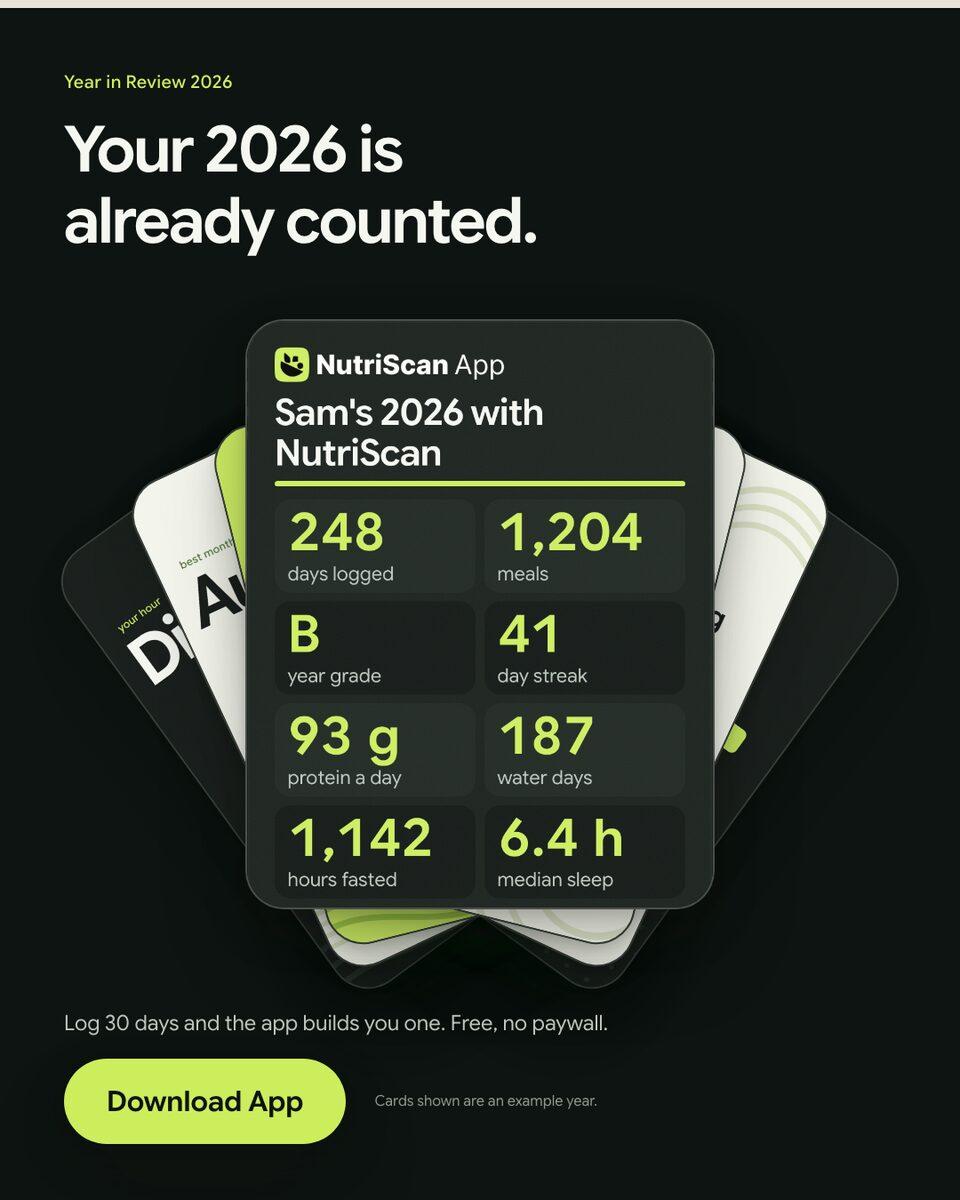

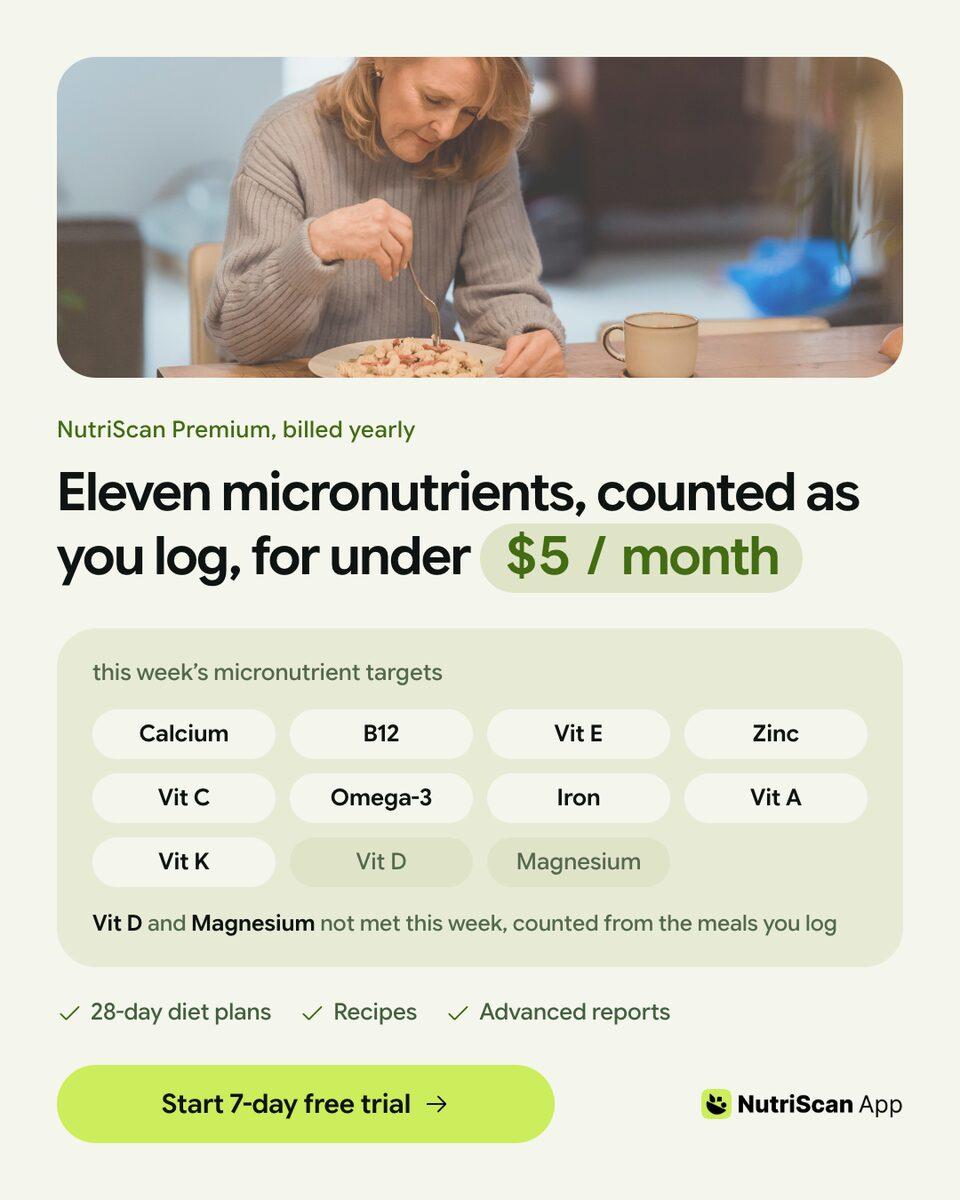
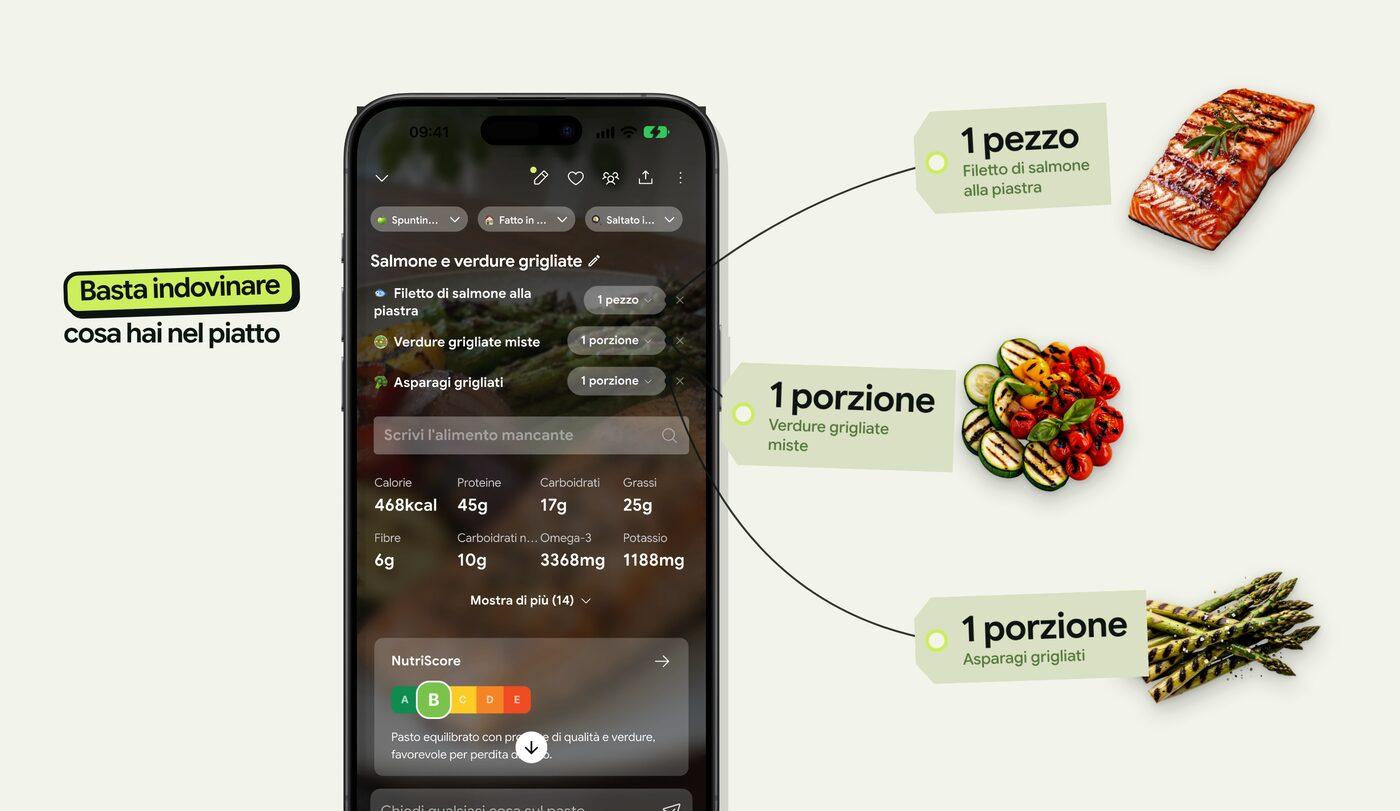 1 / 6
1 / 6 1 / 5
1 / 5 1 / 8
1 / 8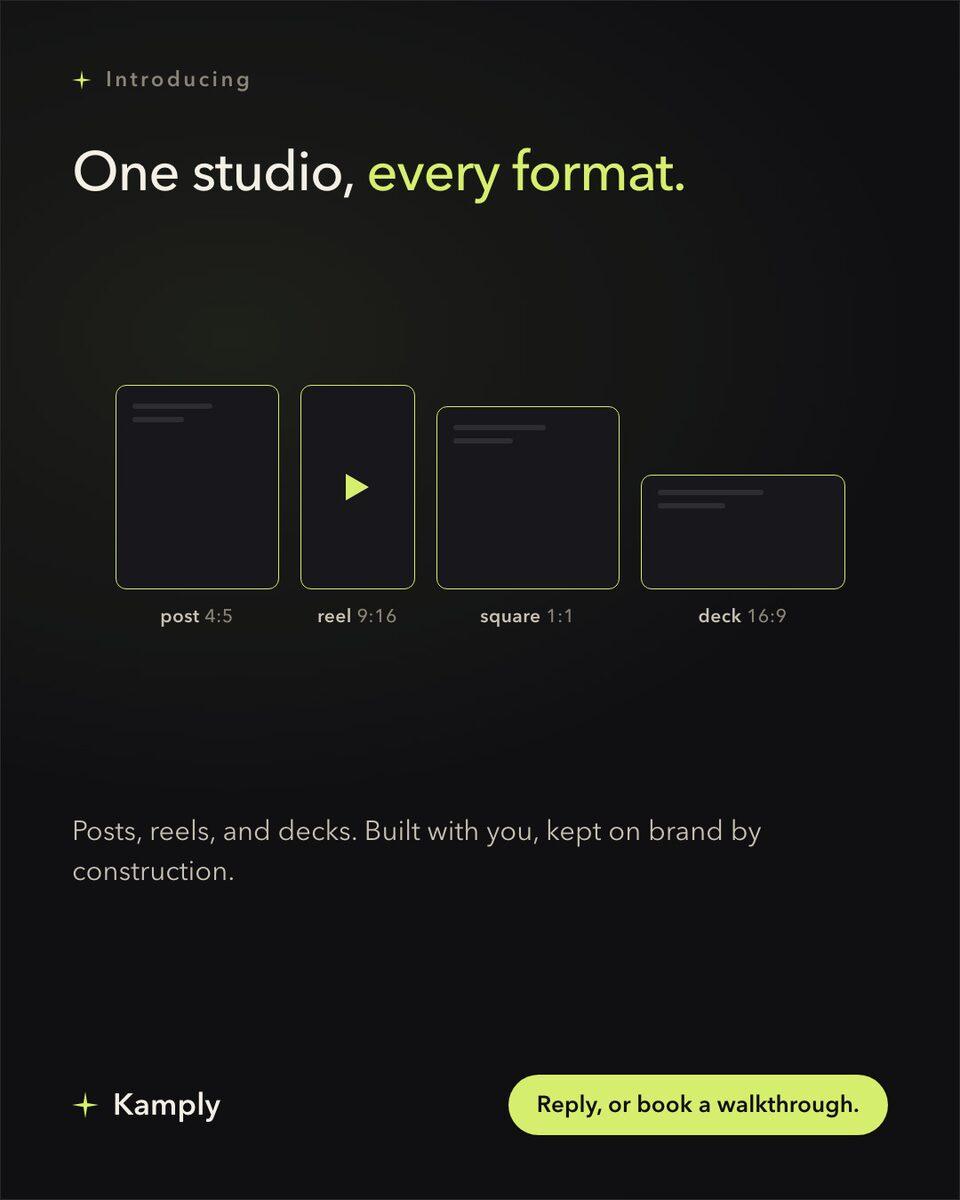
Beispielmarken aus der Bibliothek der App
Darnfold, Boxkin, Woofstead und Latelift sind erfundene Marken, alle Zahlen in ihren Arbeiten sind also fiktiv.
 Beispielmarke
 Beispielmarke1 / 6
 Beispielmarke1 / 5
 Beispielmarke
 Beispielmarke1 / 5
 Beispielmarke1 / 5
 Beispielmarke
 Beispielmarke
 Beispielmarke1 / 5
 Beispielmarke1 / 4
 Beispielmarke1 / 4
 Beispielmarke1 / 3
 Beispielmarke1 / 4
 Beispielmarke1 / 3
 Beispielmarke1 / 3
 Beispielmarke1 / 3
 Beispielmarke1 / 4
 Beispielmarke1 / 4
Vertrauen beim ersten Start
Du weißt immer, was dein Mac als Nächstes macht.
Kamply nutzt den normalen macOS-Installationsweg.
Geprüft vor der Veröffentlichung
Developer-ID-Signatur und Apple-Notarisierung lassen macOS den öffentlichen Build beim ersten Öffnen verifizieren.
Aktuell nach der Installation
Kamply lädt neuere signierte Releases im Hintergrund herunter.
Eine Release-Historie, die du einsehen kannst
Lies das öffentliche Release-Repository wann immer du prüfen willst, was ausgeliefert wurde.
Fragen zum Download, beantwortet vor der Installation.
Kompatibilität, erster Start, Alternativ-Download und Updates, ohne dass du dich durch Release Notes wühlen musst.
Auf welchen Macs läuft Kamply?
Der aktuelle öffentliche Build läuft auf Apple-Silicon-Macs (M1 oder neuer) mit macOS 11 oder neuer. Im Release-Feed gibt es derzeit keinen Intel-Build.
Was, wenn der Download nicht automatisch startet?
Nutze den Button „Kamply herunterladen“ im Release-Panel. Der automatische Download läuft nur auf der Live-Site, nur von einem Desktop-Mac aus und nur einmal pro Release und Browsersitzung; auf Mobilgeräten, localhost und anderen Rechnern bleibt es manuell.
Warnt macOS mich, wenn ich Kamply öffne?
macOS fragt dich möglicherweise nach einer Bestätigung beim ersten Start. Öffentliche Kamply-Builds sind vor der Veröffentlichung mit einer Developer-ID signiert und von Apple notarisiert.
Wie funktionieren Kamply-Updates?
Nach der Installation prüft Kamply denselben öffentlichen GitHub-Release-Feed und lädt neuere signierte Releases im Hintergrund herunter.
Brauche ich ein eigenes Claude- oder Codex-Abo?
Ja. Claude Code und Codex CLI laufen beide direkt in Kamply, und jeder der beiden läuft über deinen eigenen Tarif. Kamplys Tarif deckt die App und die Tool-Konten ab, die sie bereitstellt, nicht die KI-Nutzung. Das sind 69 US-Dollar pro Monat für Kamply plus dein eigener Claude- oder Codex-Tarif ab 100 US-Dollar pro Monat, insgesamt also ab 169 US-Dollar pro Monat.