

Seul l'agent écrit les fichiers
Un agent écrit les fichiers, vous approuvez le rendu
Kamply est une app Mac qui sert d'assistant IA pour vos contenus marketing.
La description complète
Un terminal avec le CLI Claude intégré est installé à côté d'une galerie de vos publications, et vous changez chaque publication, chaque brief et chaque légende en le demandant. La fenêtre vous montre le résultat et ne modifie jamais le livrable.
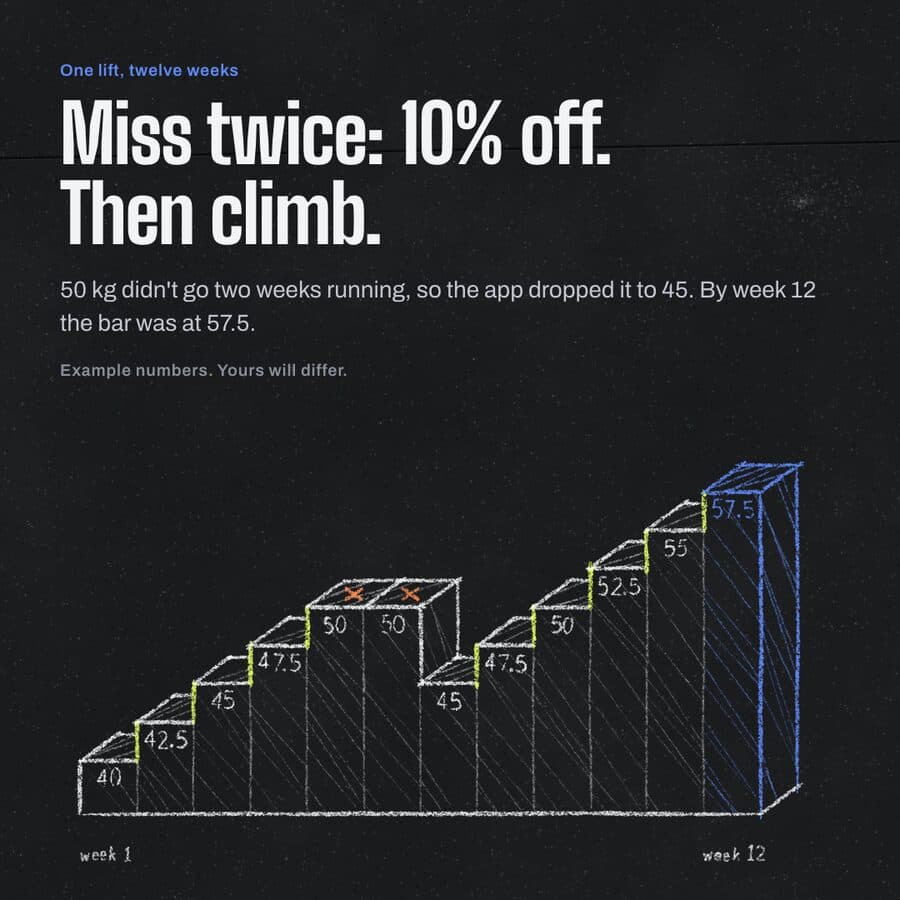
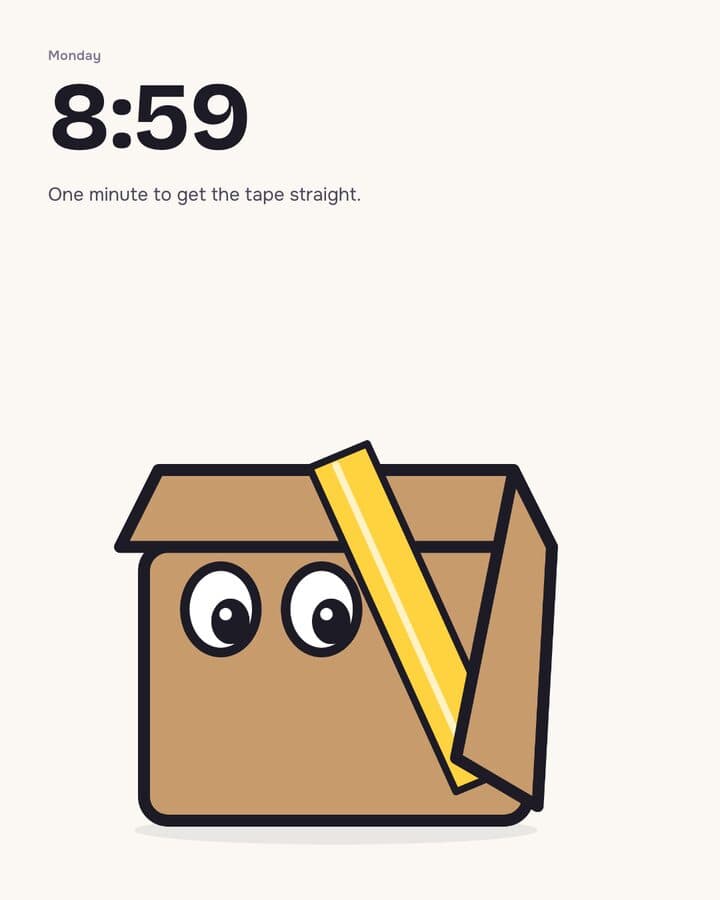
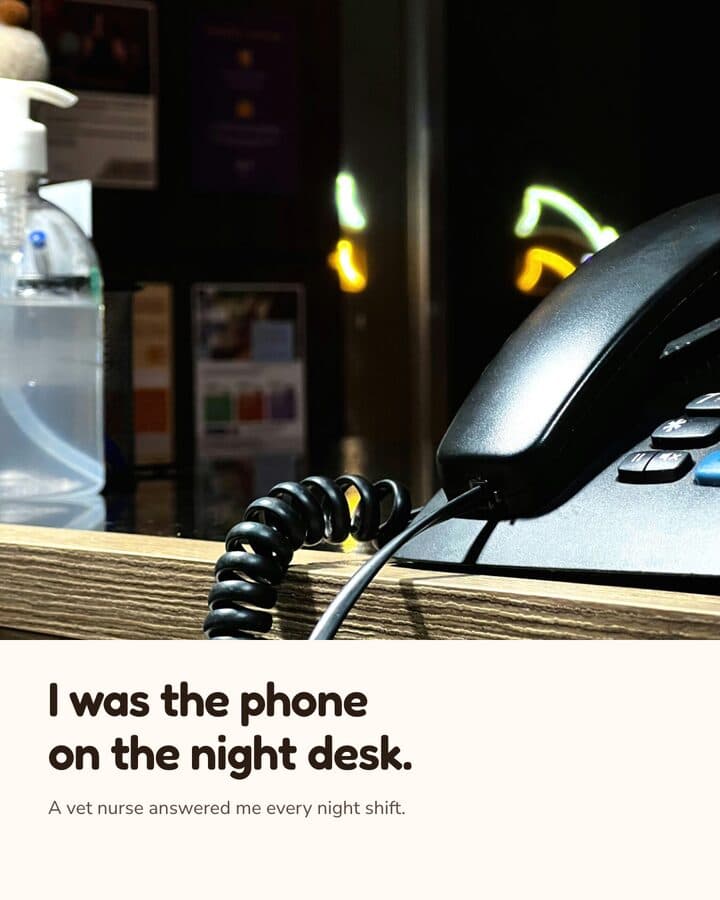
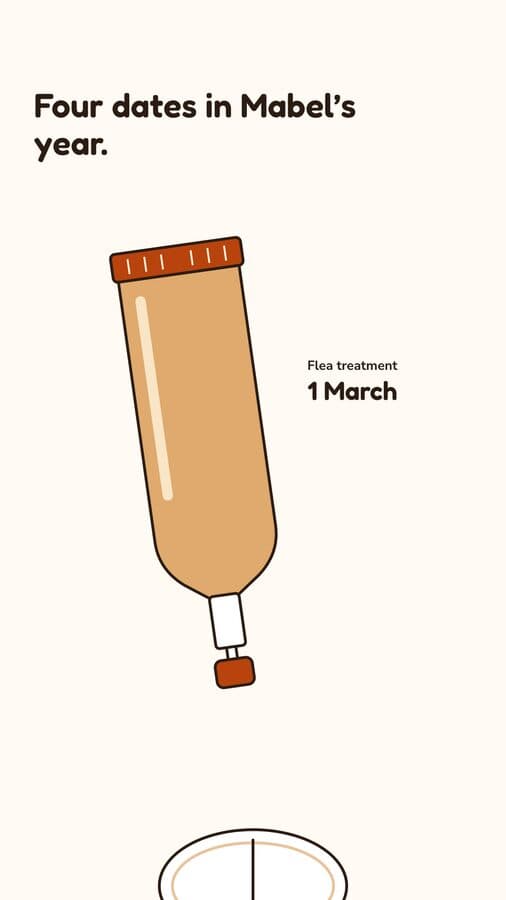
Travaux terminés, réalisés dans l'application.
Chaque pièce a été réalisée dans Kamply, à la taille à laquelle elle est publiée. Les marques d'exemple sont signalées comme telles.
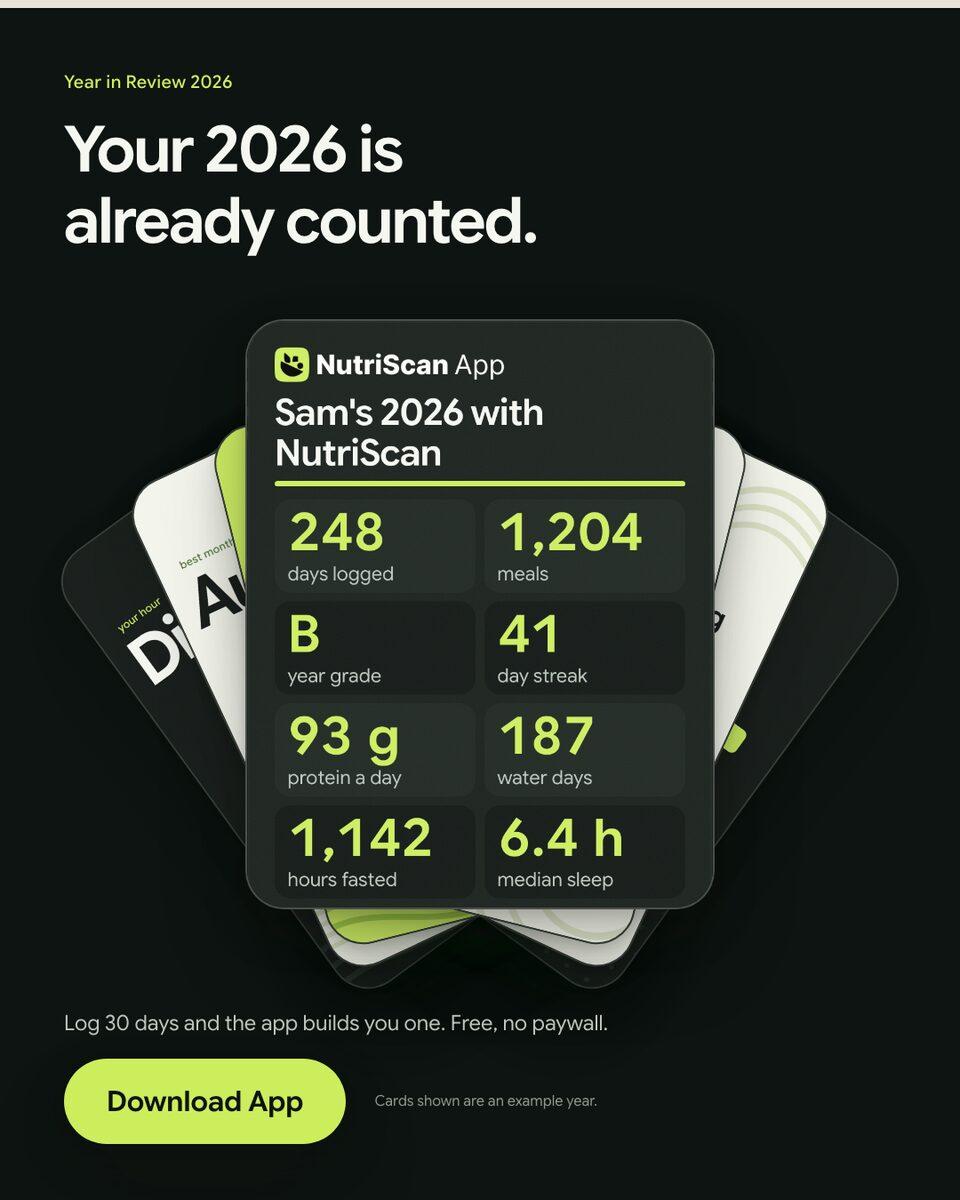
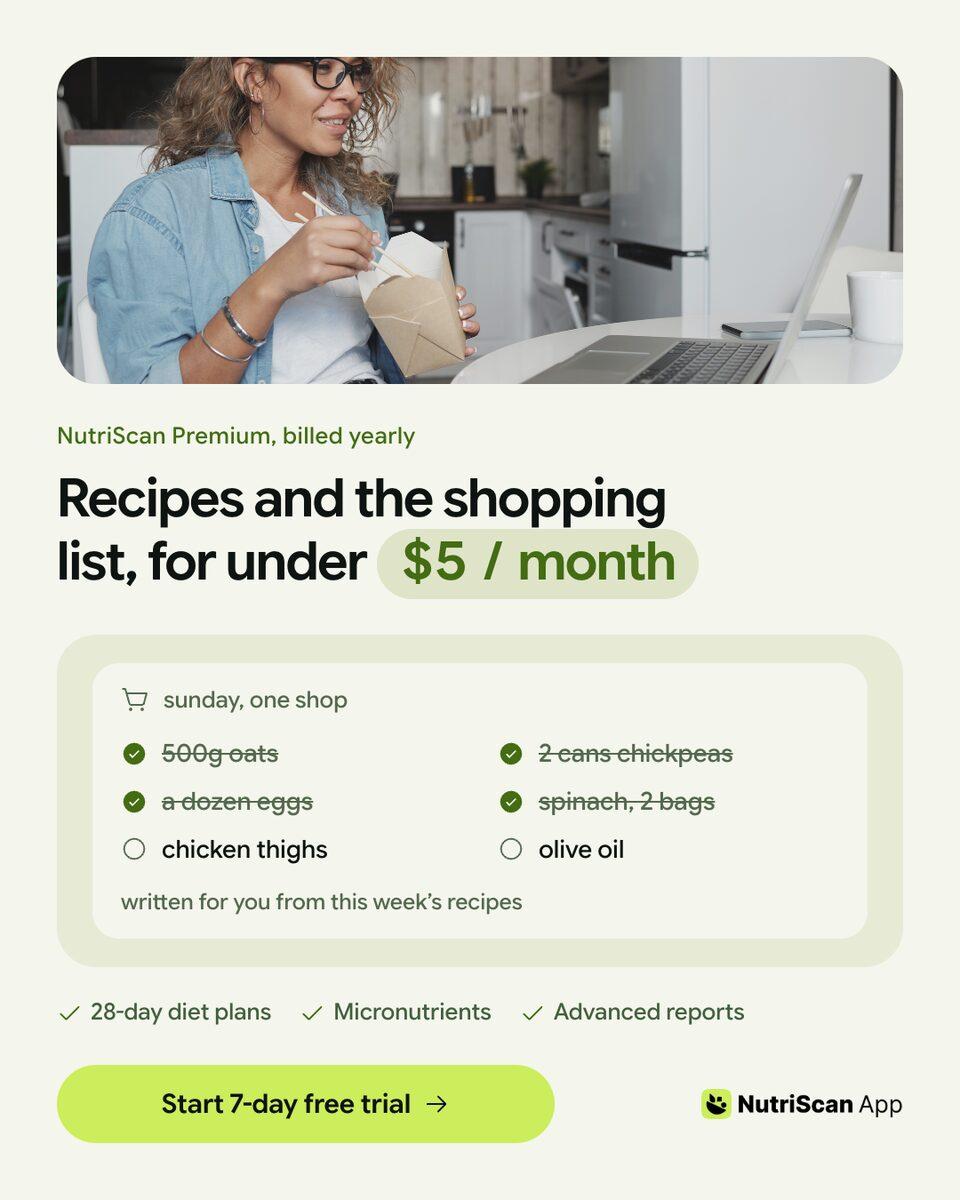
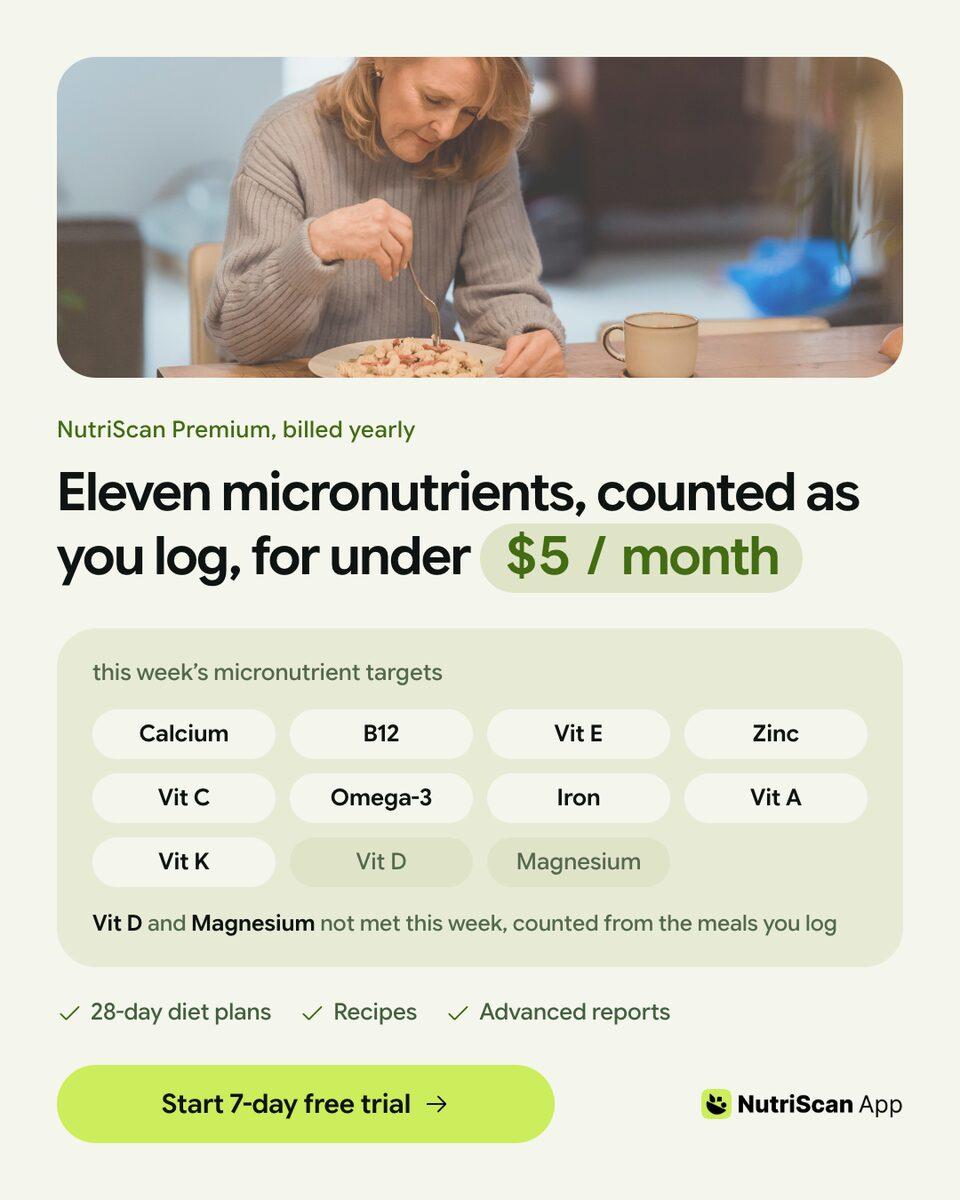
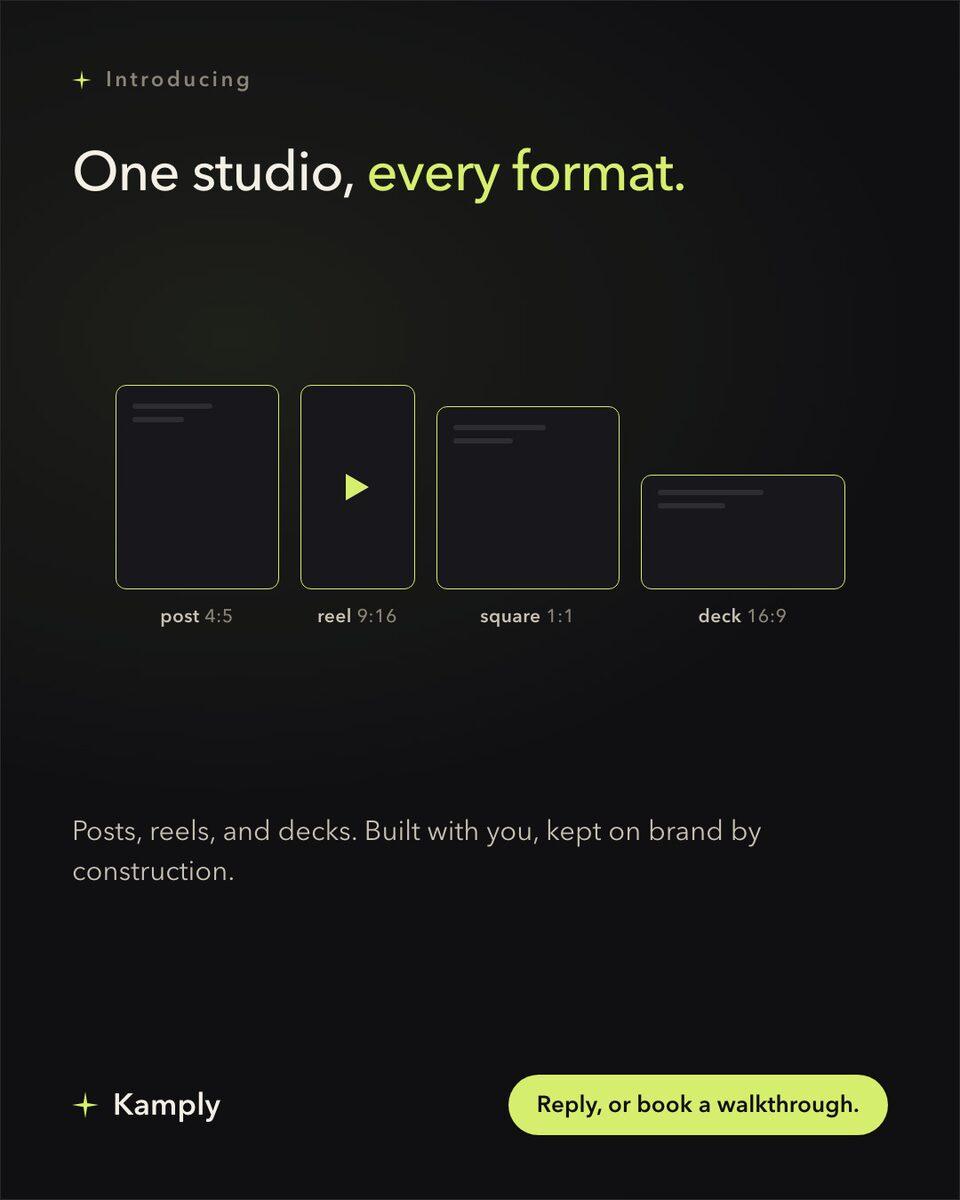
Marques d'exemple de la bibliothèque de l'application
Darnfold, Boxkin, Woofstead et Latelift sont des marques inventées : tous les chiffres de leurs visuels sont donc fictifs.
 marque d'exemple
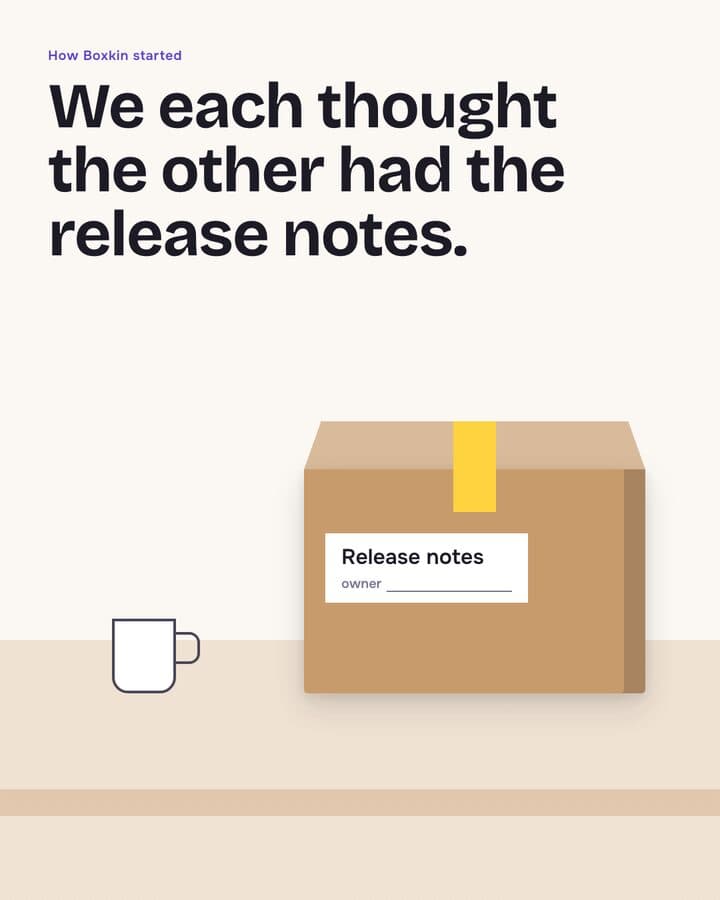 marque d'exemple1 / 6
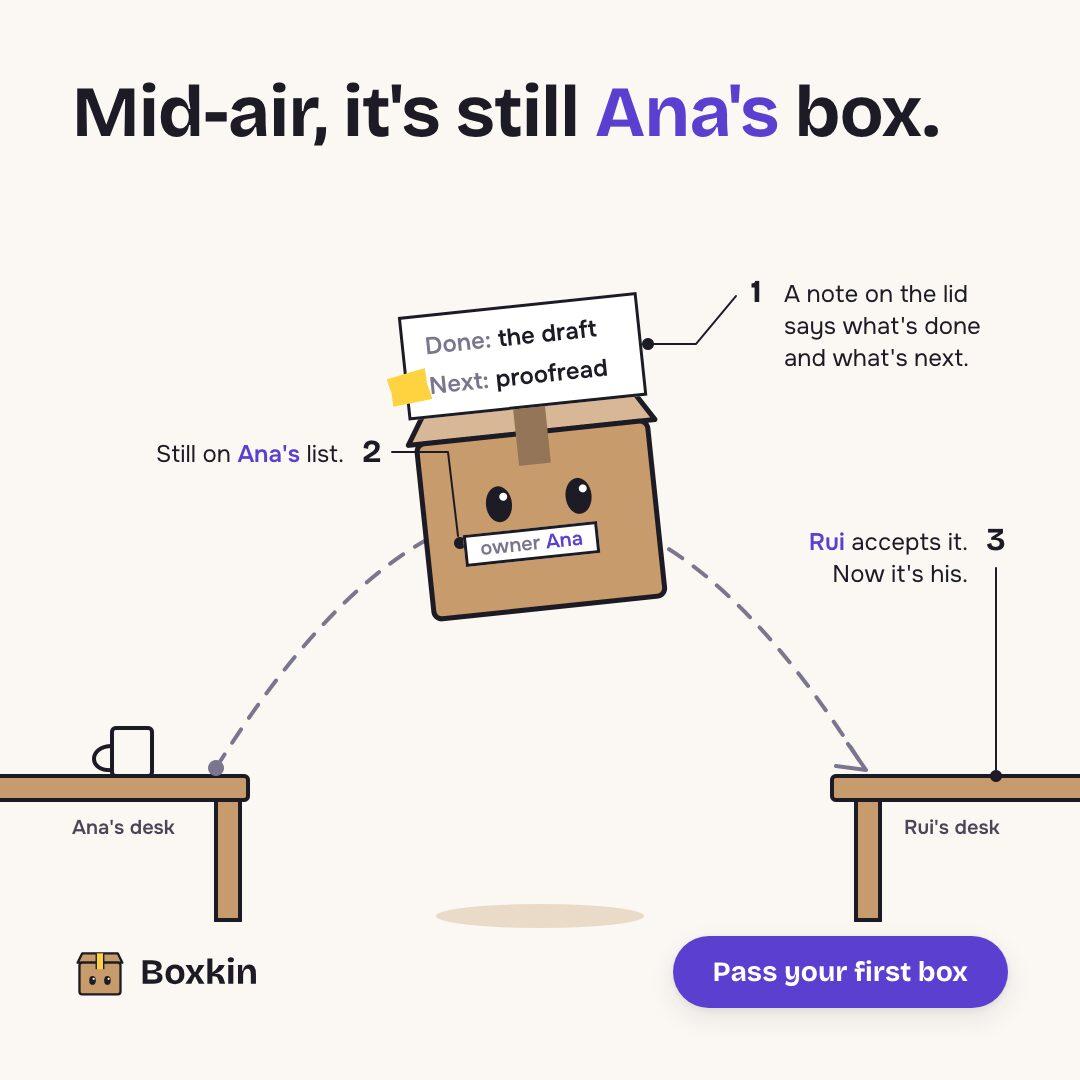 marque d'exemple
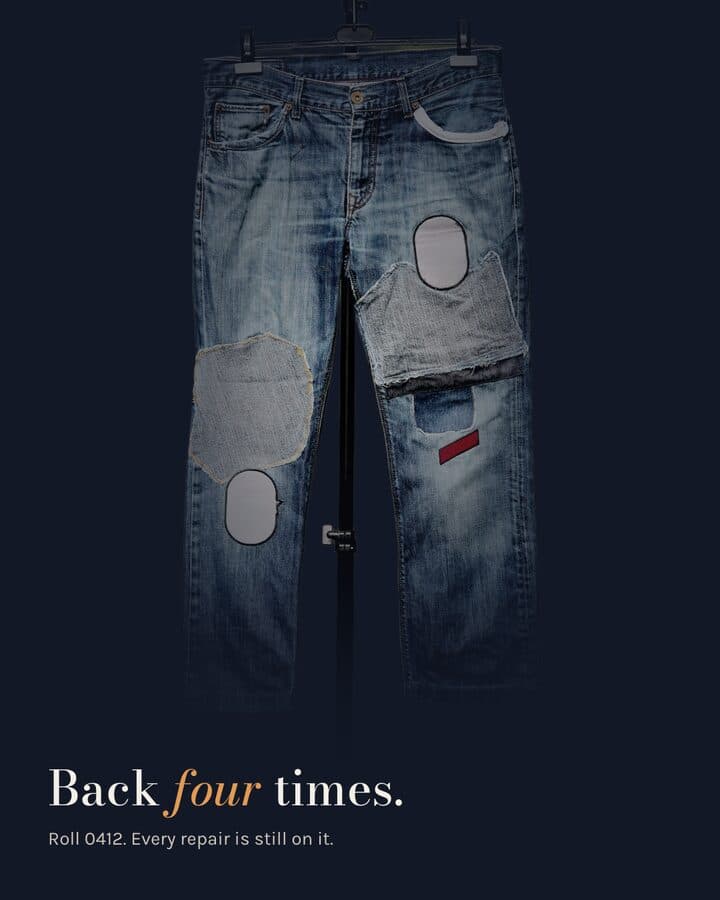 marque d'exemple1 / 5
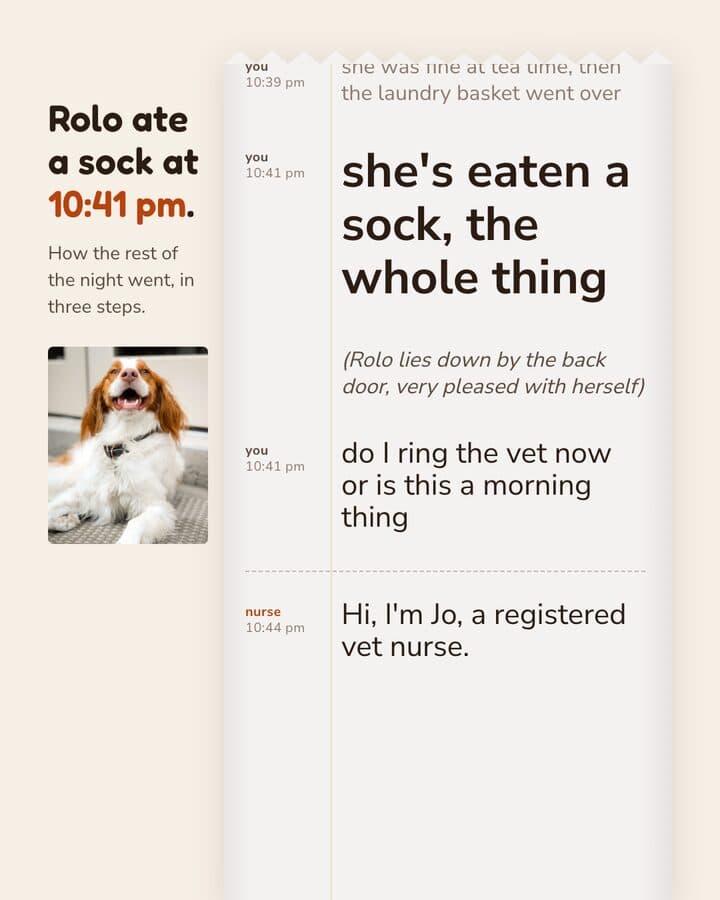 marque d'exemple1 / 5
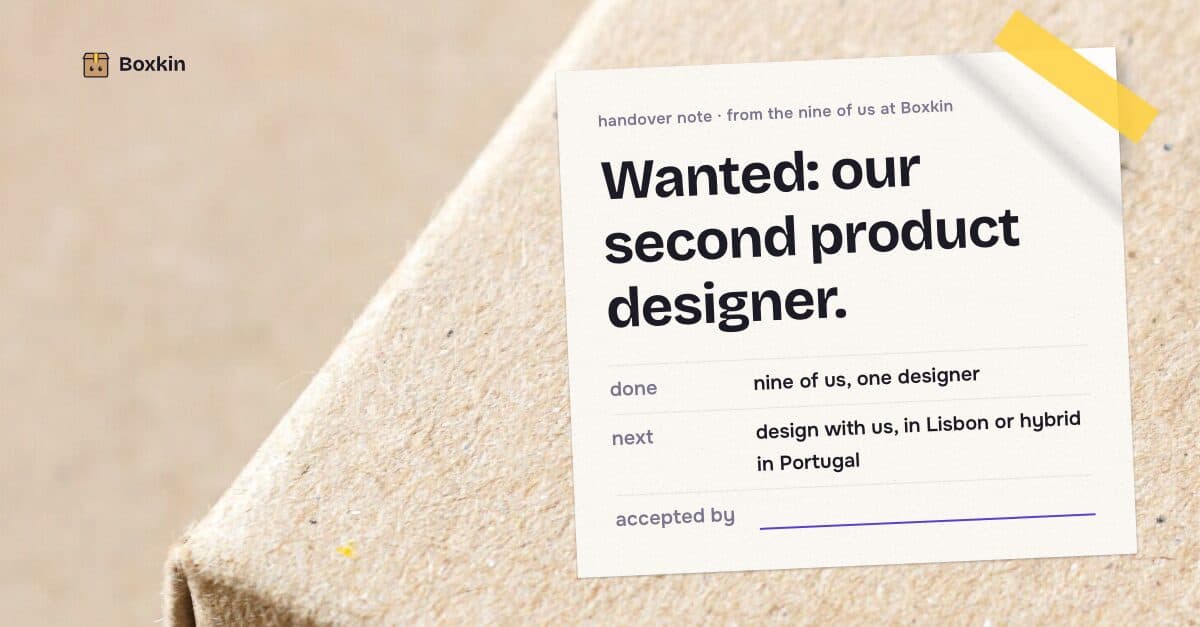 marque d'exemple
 marque d'exemple
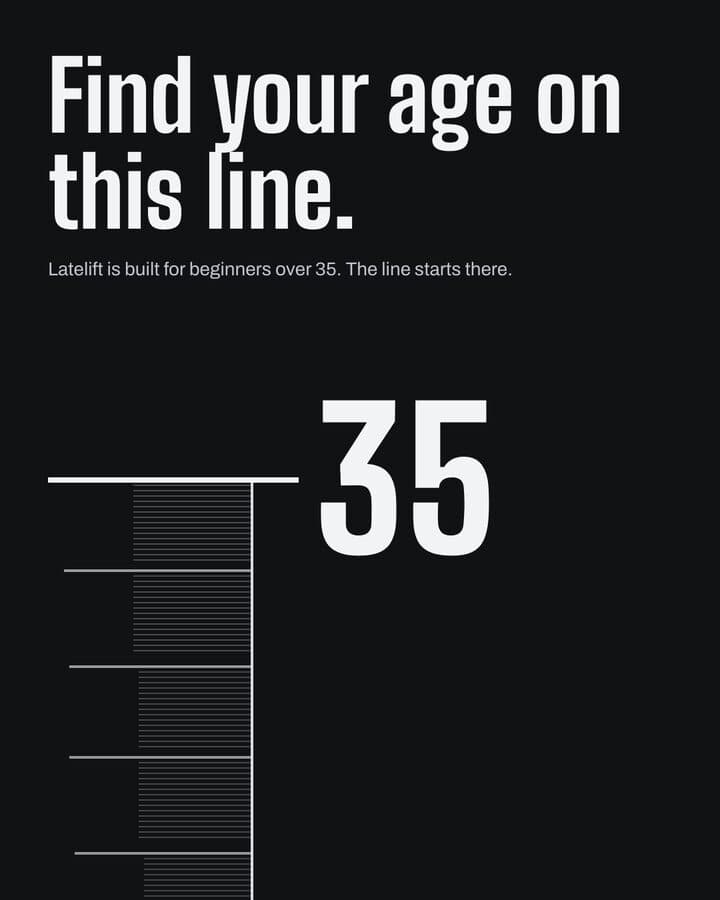 marque d'exemple1 / 5
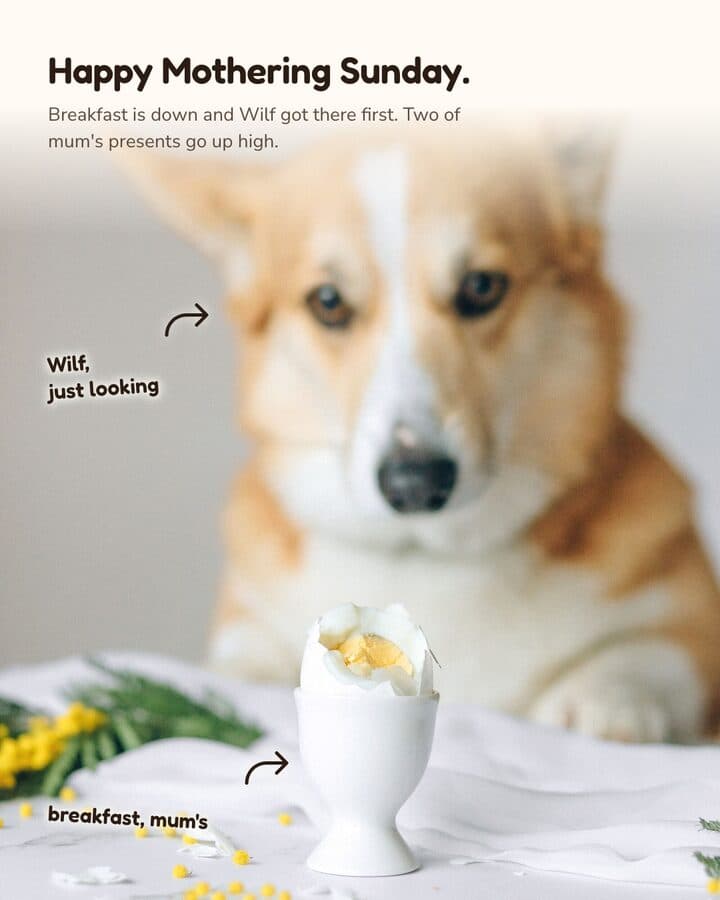 marque d'exemple1 / 4
 marque d'exemple1 / 4
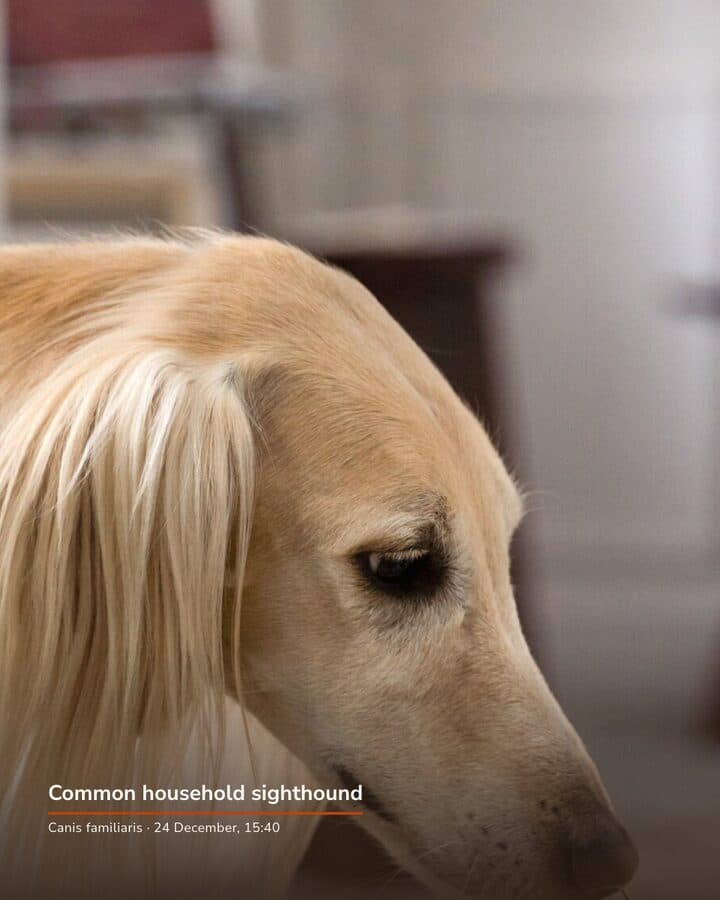 marque d'exemple1 / 3
 marque d'exemple1 / 4
 marque d'exemple1 / 3
 marque d'exemple1 / 3
 marque d'exemple1 / 3
 marque d'exemple1 / 4
 marque d'exemple1 / 4
Vous demandez
terminal intégré, CLI Claude embarquée
L'agent écrit
posts/<slug>/feed.html
L'observateur se déclenche
fs.watch, récursif
La vue se met à jour
aperçu au format de la publication
Un seul chemin d'écriture, et il revient à vous
La fenêtre modifie la publication
Aucun chemin d'écriture vers le livrable
Les quatre étapes sont le chemin d'écriture propre à l'application : seul le terminal intégré modifie les fichiers de l'espace de travail, et l'aperçu les surveille avec le fs.watch récursif de Node.
Ce que ça fait vraiment
À côté du terminal, la fenêtre affiche vos publications, un aperçu en direct, votre marque et vos ressources.
Ce que ça fait, en détail
À côté de ce terminal, la fenêtre affiche une galerie de vos publications, un aperçu HTML en direct au format de la publication, un visualiseur de marque, une bibliothèque de ressources et une bibliothèque de motifs. Vous posez votre demande dans le terminal, l'agent écrit les fichiers sur le disque, un observateur le détecte, et les vues relisent le disque et se rafraîchissent. La fenêtre ne modifie jamais un livrable : le HTML de la publication, copy.md, brief.md et vos tokens de marque ne changent que lorsque l'agent les change. Dans un dossier de publication, elle n'écrit que des candidats de relecture IA, sous images/ai/, et son bouton Enregistrer exporte un PNG dans le dossier de votre choix. Ce que vous examinez, c'est le rendu final, pas une liste de modifications techniques.
Ce que ce n'est pas
Kamply n'a aucun lien avec Cursor, n'est pas un éditeur de code et ne publie ni ne planifie rien.
Ce qui reste à votre charge
Kamply n'a aucun lien avec Cursor, ce n'est pas un éditeur de code et il ne touche pas à votre base de code ; il ne publie rien, ne planifie rien et ne fait aucun rapport. Il crée les fichiers, et vous les mettez en ligne vous-même.
Comment ça se déroule, de bout en bout
Trois étapes, dans l'ordre où l'application les exécute vraiment.
Demandez dans le terminal intégré
La fenêtre fait tourner le CLI Claude intégré dans un vrai terminal, juste à côté de votre galerie, et chaque changement passe par lui. L'interface n'a aucun formulaire d'édition : une publication ne change qu'en le demandant, et le script de contrôle doit quand même passer avant sa mise en ligne.
Il mène un entretien, puis verrouille un brief
La première étape est un entretien sur l'audience, le format, le ratio, les visuels, le périmètre et les faits que vous pouvez assumer. Cela devient un brief écrit, sans aucun champ vide. Ensuite, une première maquette se rend sur vos vrais tokens de marque, et une fois le style verrouillé, l'agent arrête de poser des questions de conception et consigne ses hypothèses à la place. Les prix, les faits produit et les affirmations restent l'exception : là, il s'arrête et demande plutôt que de deviner.
Vous examinez le rendu, pas un diff
Le travail revient sous forme de variantes nommées, côte à côte dans un seul fichier à la taille réelle en pixels, deux par défaut à chaque tour. Vous validez à des étapes nommées qui gardent la trace du fichier qui vous a été montré, et post-preflight.sh refuse la publication tant que chaque contrôle numéroté n'est pas passé.
Les chiffres, et leur origine
Chaque chiffre de cette page vient du journal de build de Kamply ou d'une source publiée et nommée. Aucun chiffre n'est une projection.
- Qui écrit les livrables
- L'agent, seul
- La boucle
- Écrire, observer, rafraîchir
- Ce que vous examinez
- Un rendu final
- Variantes par tour
- Deux par défaut
- Contrôle qualité
- post-preflight.sh, échec bloquant
- Fichier de règles
- AGENTS.md, le même texte que CLAUDE.md
Ce que signifie chaque chiffre
- Qui écrit les livrables
- La fenêtre ne modifie jamais le HTML de la publication, copy.md, brief.md ou les tokens de marque
- La boucle
- Un fs.watch récursif natif détecte le changement et la vue relit le disque
- Ce que vous examinez
- Une variante nommée, une première maquette ou une page de plan vidéo, jamais un patch
- Variantes par tour
- Des colonnes nommées dans un seul fichier ; les numéros ne s'ajoutent qu'à la suite, jamais réutilisés
- Contrôle qualité
- Contrôles 0 à 10, du brief aux étapes de validation ; une dérogation reprend votre décision dans le chat, consignée dans signoffs.md, et s'affiche quand même comme avertissement
- Fichier de règles
- Cursor lit le même fichier ; ces contrôles scriptés ont été validés la dernière fois le 2 août 2026
Les questions vraiment posées
La vôtre n'y est pas ? Posez-la pendant la démonstration en direct. Le formulaire ci-dessous atteint une vraie personne.
Kamply est-il un plugin de Cursor ?
Non. Kamply est une app Mac de bureau distincte, sans lien avec Cursor et sans code partagé. Elle ne tourne pas dans Cursor, ne s'y installe pas, et ne modifie aucun fichier source. Le nom apparaît sur cette page pour décrire un mode de fonctionnement, rien de plus.
Puis-je piloter le même espace de travail depuis Cursor ?
Oui, comme des fichiers ordinaires. Un espace de travail Kamply garde ses règles dans AGENTS.md, qui porte le même texte que CLAUDE.md, et les contrôles qualité sont des scripts shell qui se comportent pareil quel que soit l'agent qui les exécute. Ce chemin a été testé le 2 août 2026 avec cursor-agent 2026.07.01, et les deux contrôles scriptés ont réussi. C'est une compatibilité d'espace de travail, pas une intégration.
Y a-t-il une vue en diff où j'accepte ou je rejette des changements ?
Non. Rien n'attend que vous acceptiez ou refusiez un bloc de modifications. Ce que vous regardez, c'est le fichier rendu : une variante nommée en 1080 x 1350, une première maquette sur vos tokens de marque, ou une page de plan pour une vidéo avec sa chronologie des séquences mesurée et ses prises de voix écoutables. Vous validez ou réorientez à une étape nommée, et le tampon garde la trace du fichier qui vous a été montré.
Puis-je modifier un brief ou une légende dans la fenêtre ?
Non. L'interface lit les fichiers et les affiche. Il n'y a ni éditeur de brief, ni éditeur de texte, ni assistant de nouvelle publication, et aucun chemin dans la fenêtre ne modifie un livrable. Le bouton Enregistrer d'une variante exporte un PNG dans le dossier de votre choix et n'écrit jamais dans la publication. Vous demandez à l'agent dans le terminal, et la vue se rafraîchit quand le fichier change. Des formulaires d'édition natifs ont été envisagés à la conception de l'app, puis écartés, car un formulaire qui écrit directement sur le disque peut produire une publication qui a sauté les contrôles.
Publie-t-elle ou rend-elle compte de ce que je publie ?
Non. Kamply crée des fichiers sur votre Mac : le HTML de la publication avec ses images dans un dossier, ou un MP4 avec le plan, le script et les prises de voix à côté. Elle ne se connecte à aucun compte social ou publicitaire, ne planifie rien, et n'a aucune donnée de performance à rapporter. Vous mettez les fichiers en ligne vous-même.
De quoi ai-je besoin pour l'utiliser, et combien ça coûte ?
Un Mac Apple silicon sous macOS 11 ou version ultérieure, et un compte Google : vous vous connectez au lancement et l'app récupère vos accès aux outils, ce n'est donc pas une installation hors ligne. Kamply se présente comme un DMG signé et notarié, ni une app web ni une app mobile. Une formule : 69 dollars US par mois ou 499 dollars US par an, avec une offre Entreprise qui permet de réserver une démonstration en direct. Les tarifs de lancement se terminent le 15 octobre 2026.

Venez à la démonstration en direct avec un brief.
Nous construisons la première direction avec votre marque pendant la démonstration en direct.