

macOS版Kamply・Apple silicon
Kamplyを Mac版でダウンロード。 制作物は手元に残ります。
署名・公証済みの最新ビルドです。
最新の署名済みリリースを確認しています…
Claude MaxまたはChatGPT Pro(月100米ドル以上)はご自身でご契約いただきます。Kamplyはその上で動作し、AI利用料は含まれません。 料金を見る


インストールガイド
DMGからデスクトップまで、明快な三つの手順です。
ファイルはダウンロードフォルダに保存され、Kamplyをアプリケーションフォルダへ移動したあと、ガイドに沿ったセットアップで最初のワークスペースが整います。
- 01MarketingOS-…-arm64.dmgApple silicon版のディスクイメージ
DMGを開く
ダウンロードフォルダで、ダウンロードしたファイルを見つけてください。ファイル名の末尾は arm64.dmgです。
- 02
 アプリケーション
「アプリケーション」へ移動
Kamplyを「アプリケーション」にドラッグし、ディスクイメージを取り出します。
- 03
Kamplyを開いてサインイン
初回起動を確認し、サインインすると、セットアップがワークスペースを準備します。
ファイル名は旧称のままですが、中身はKamplyです。
Apple silicon(M1以降) · macOS 11以降 · 署名・公証済み · インストール後は自動アップデート
完成した作品、 アプリの中で制作。
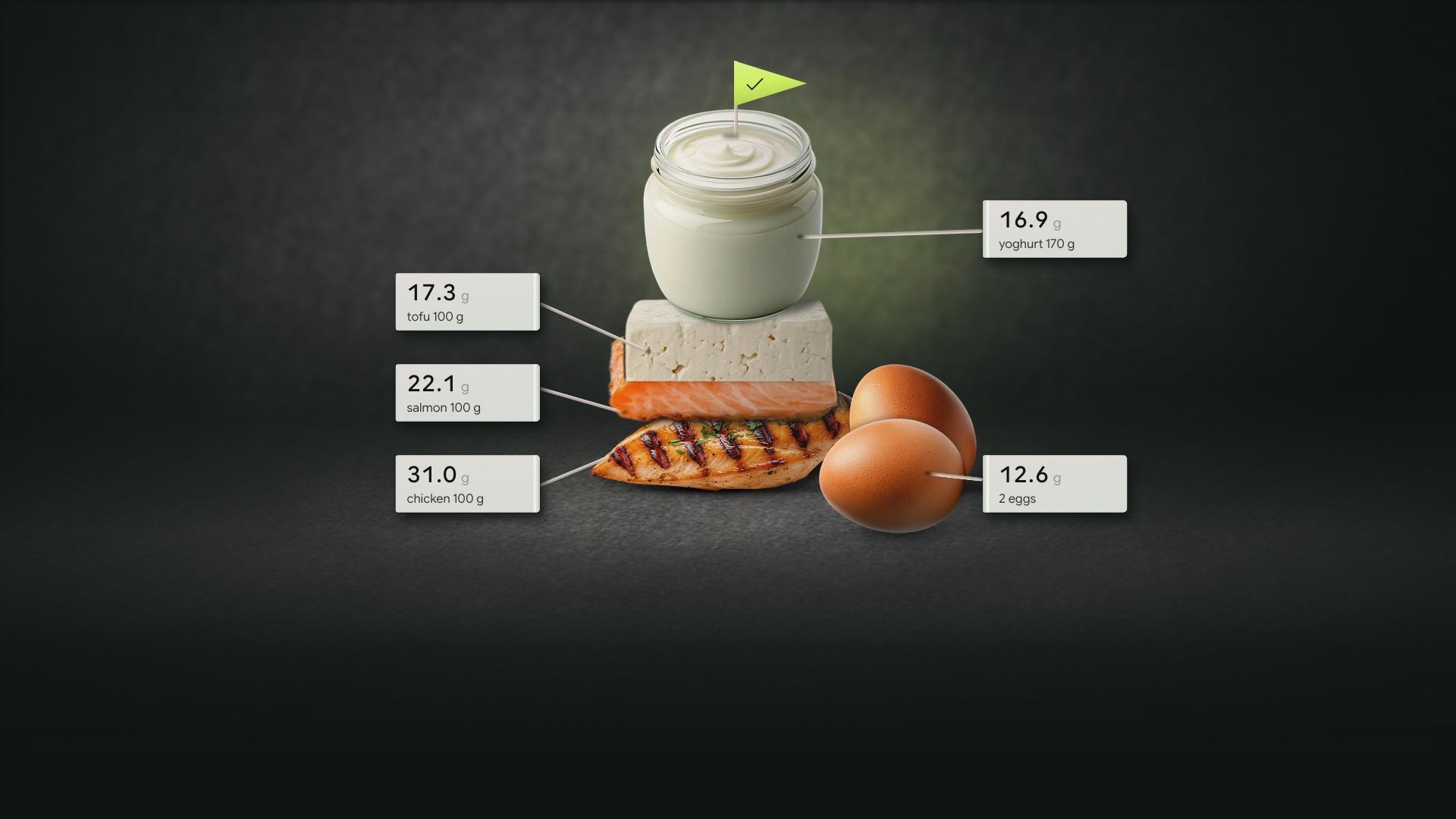
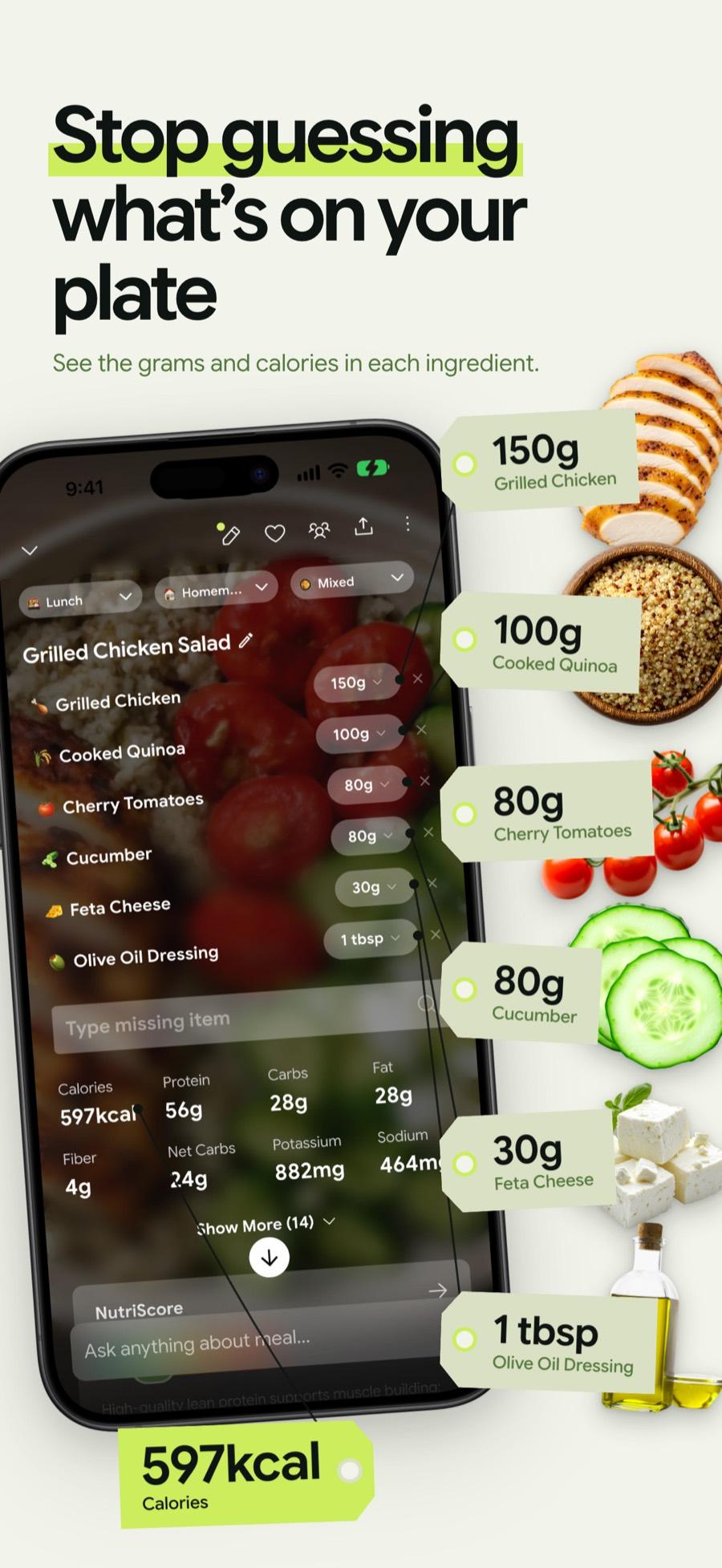
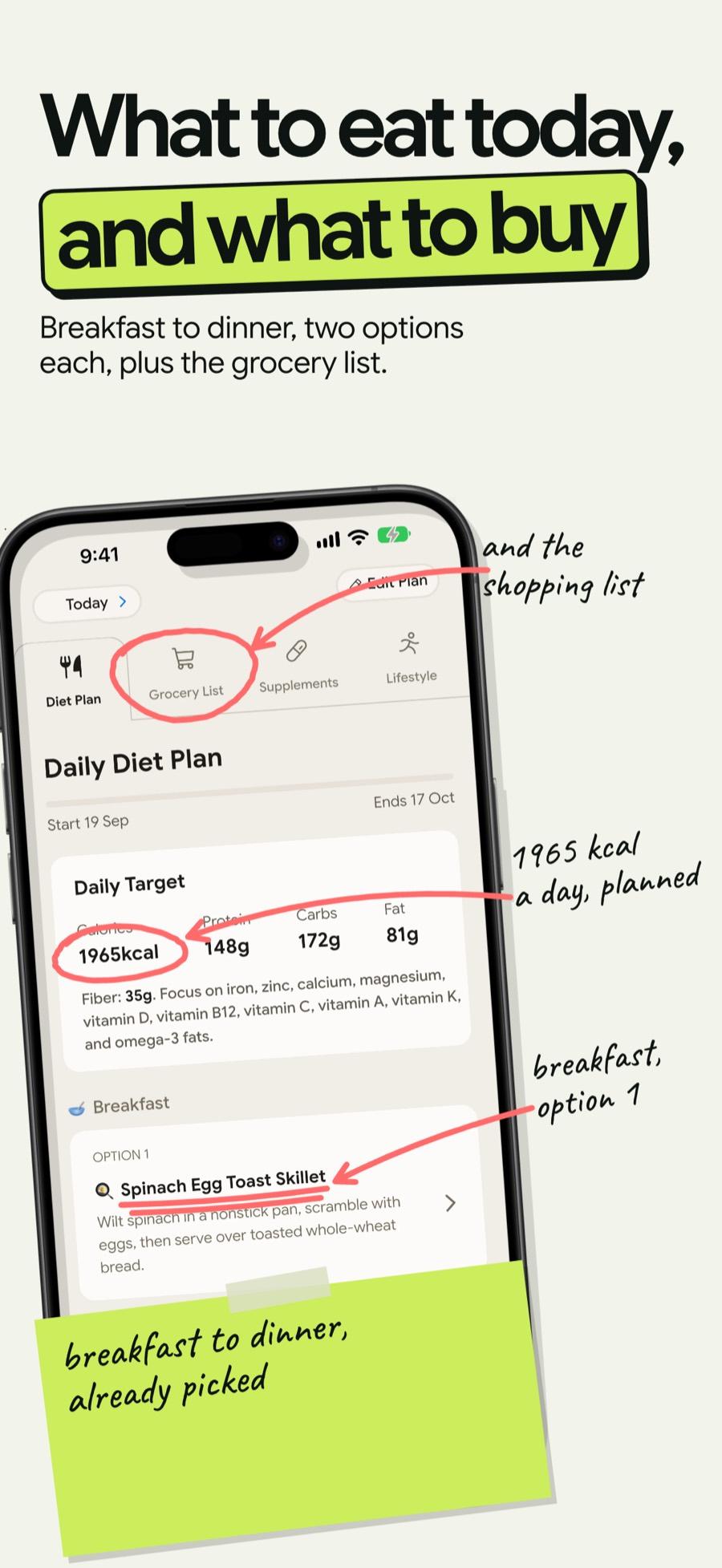
どの作品も、公開するサイズのままKamplyで制作したものです。サンプルブランドにはその旨を表示しています。
 1 / 6
1 / 6 1 / 5
1 / 5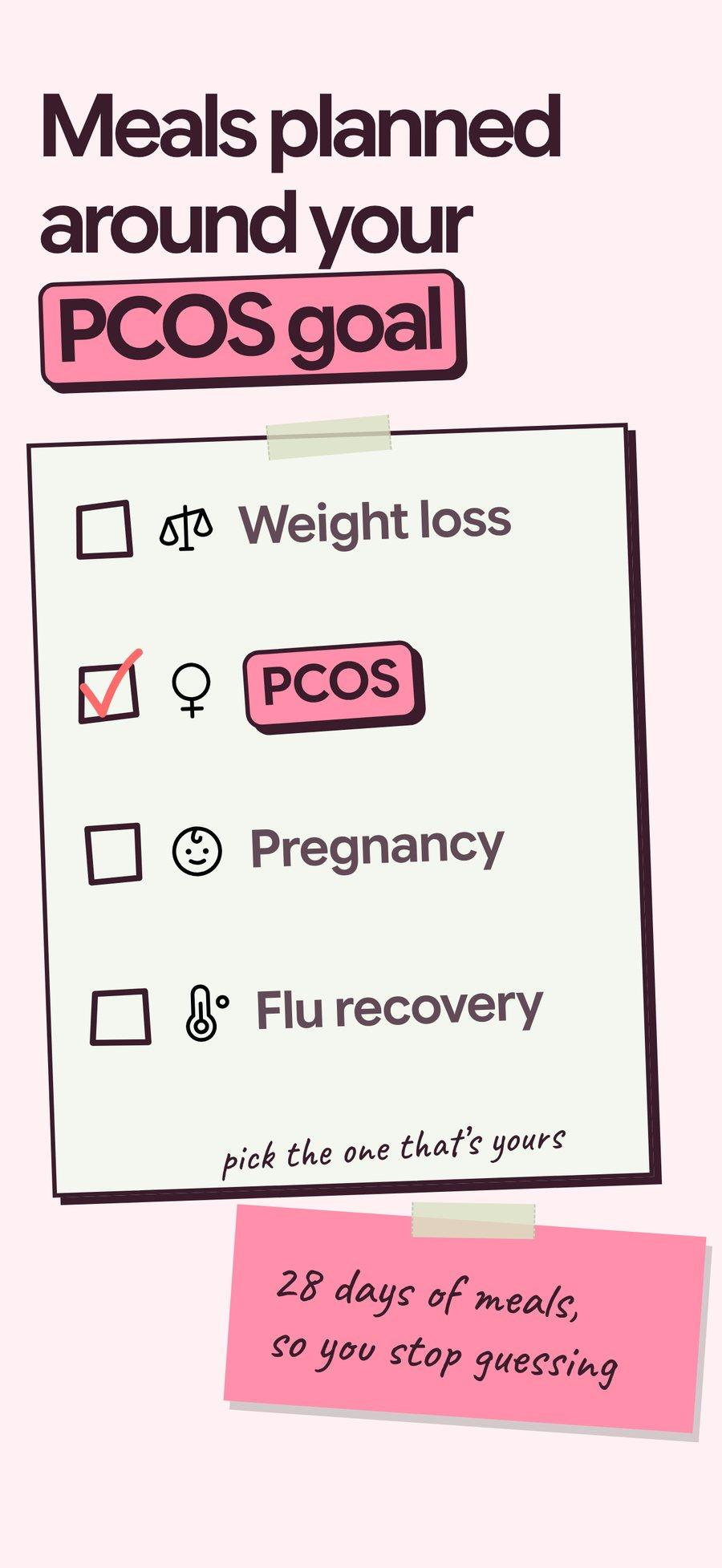 1 / 8
1 / 8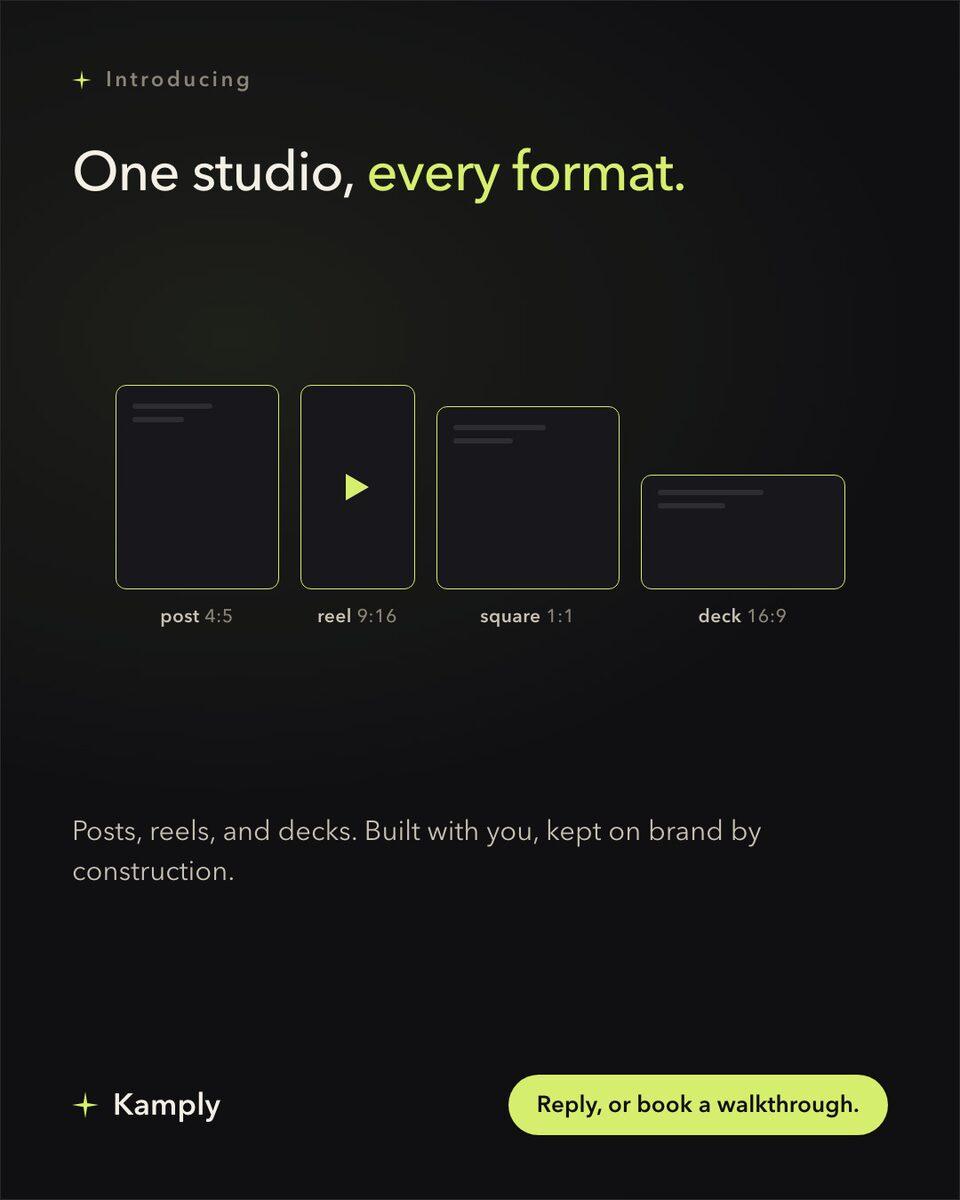
アプリのライブラリにあるサンプルブランド
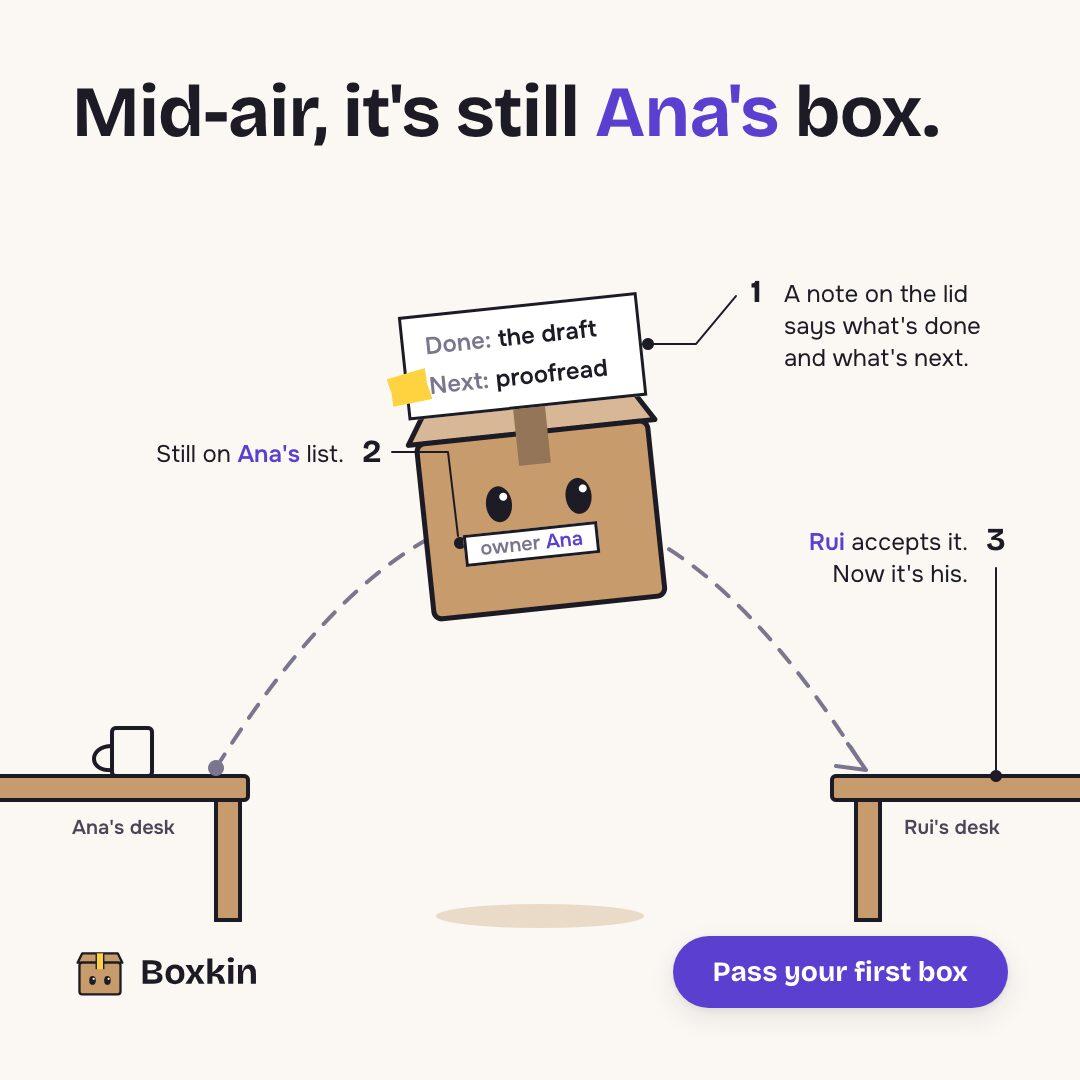
Darnfold、Boxkin、Woofstead、Lateliftは架空のブランドです。作品内の数字はすべて架空のものです。
 サンプル
サンプル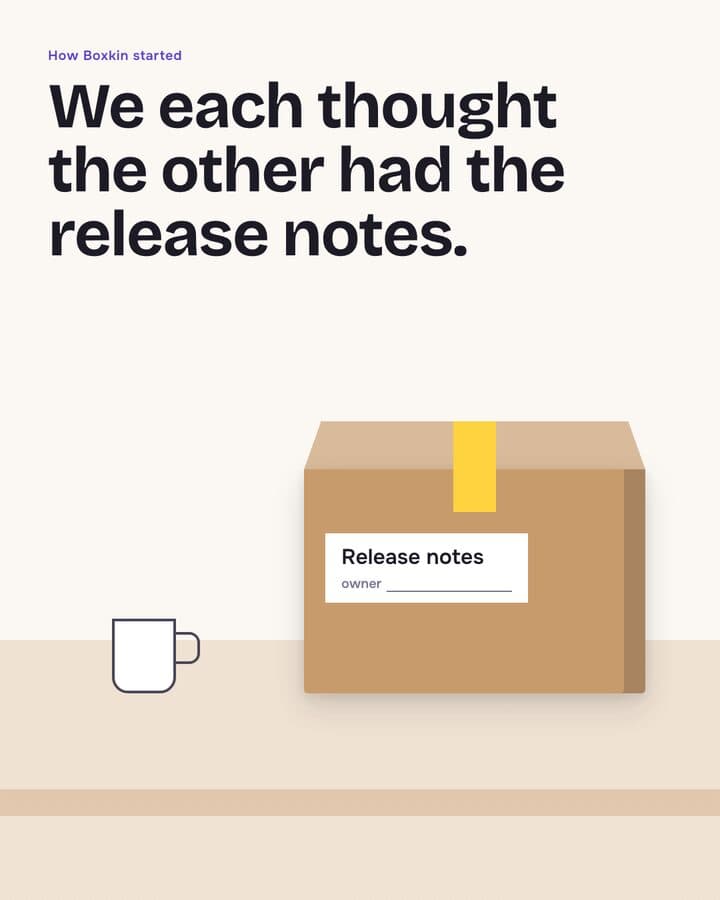 サンプル1 / 6
 サンプル1 / 5
 サンプル
サンプル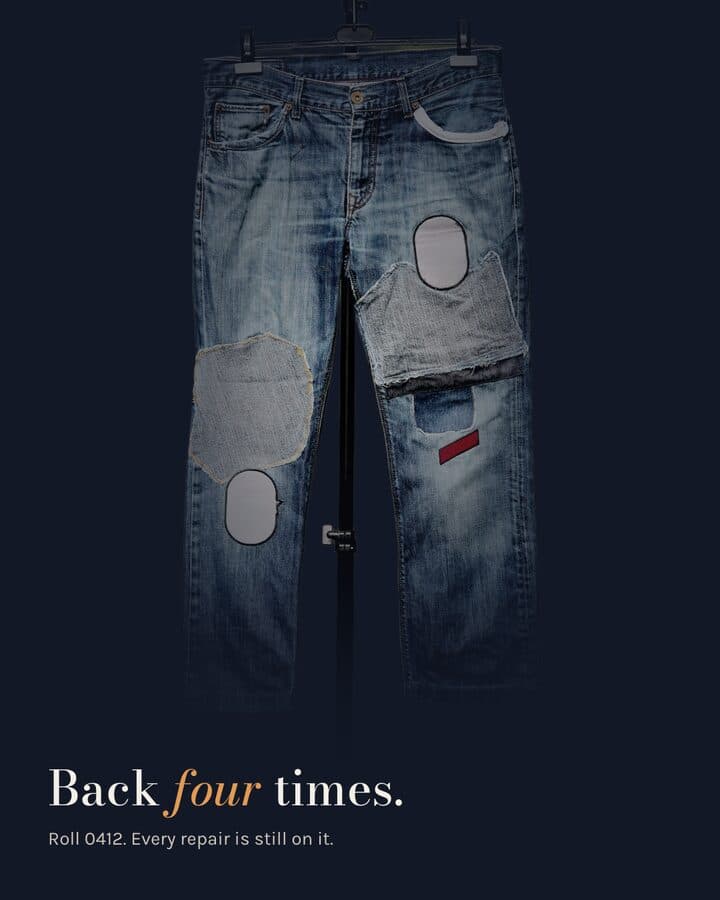 サンプル1 / 5
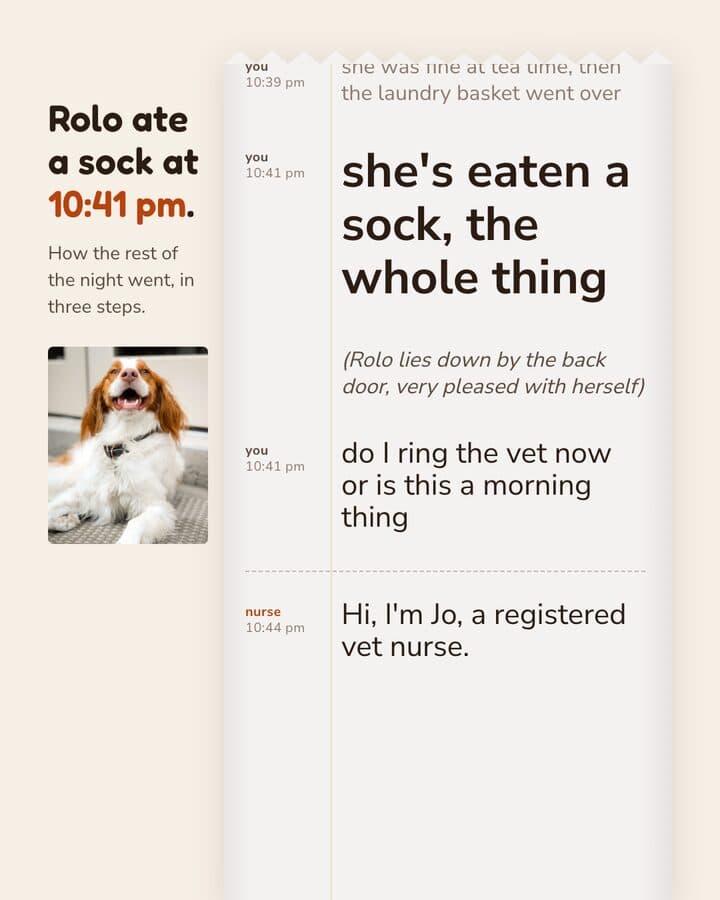 サンプル1 / 5
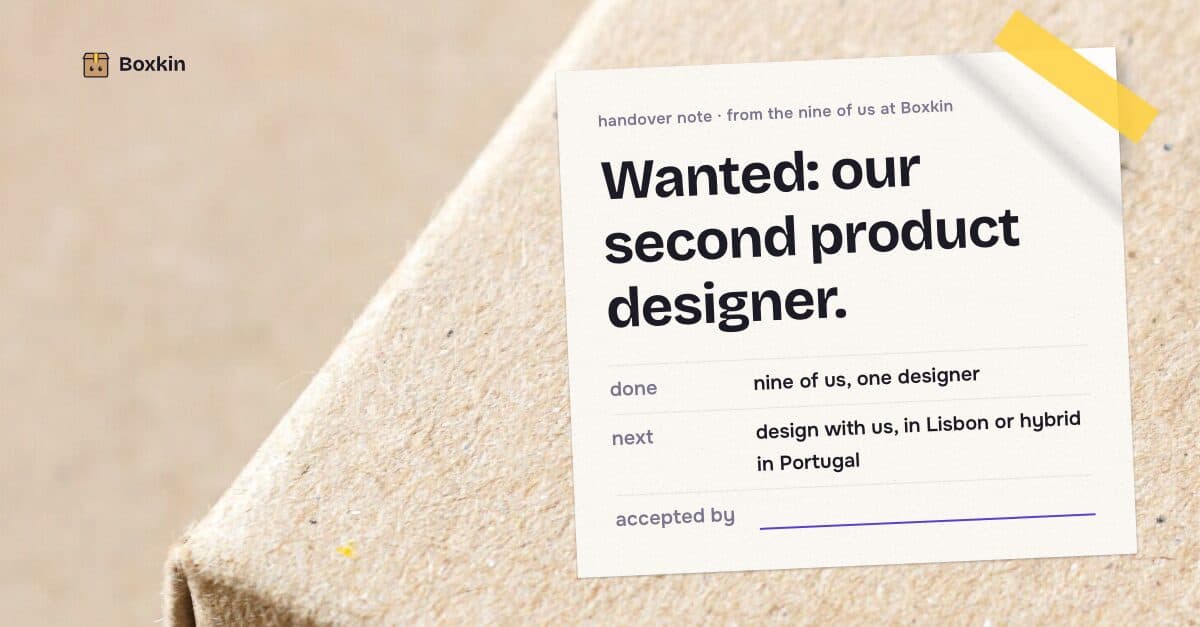 サンプル
サンプル サンプル
サンプル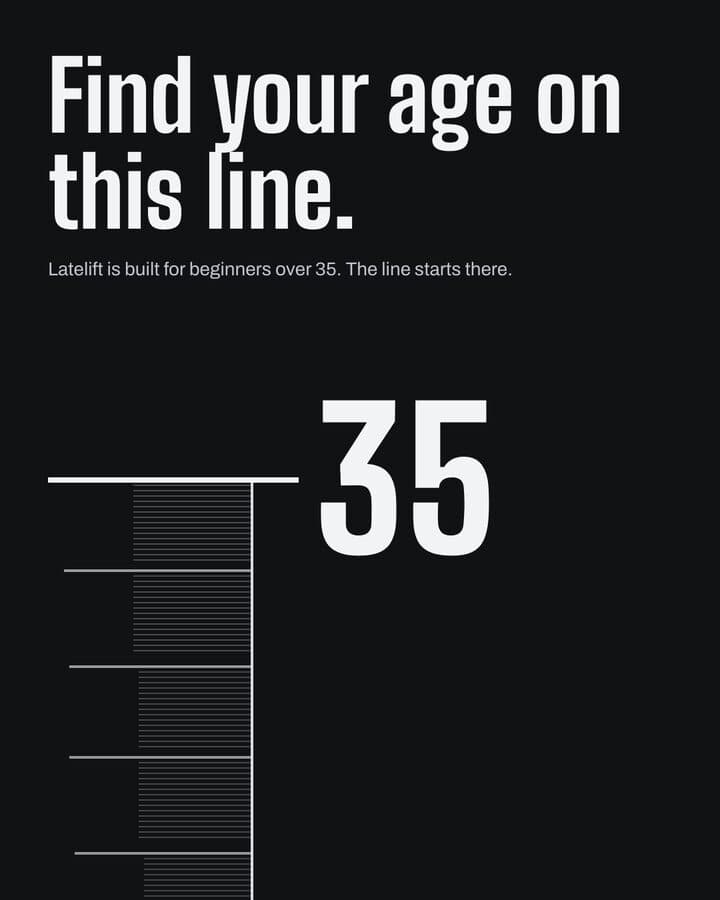 サンプル1 / 5
 サンプル1 / 4
 サンプル1 / 4
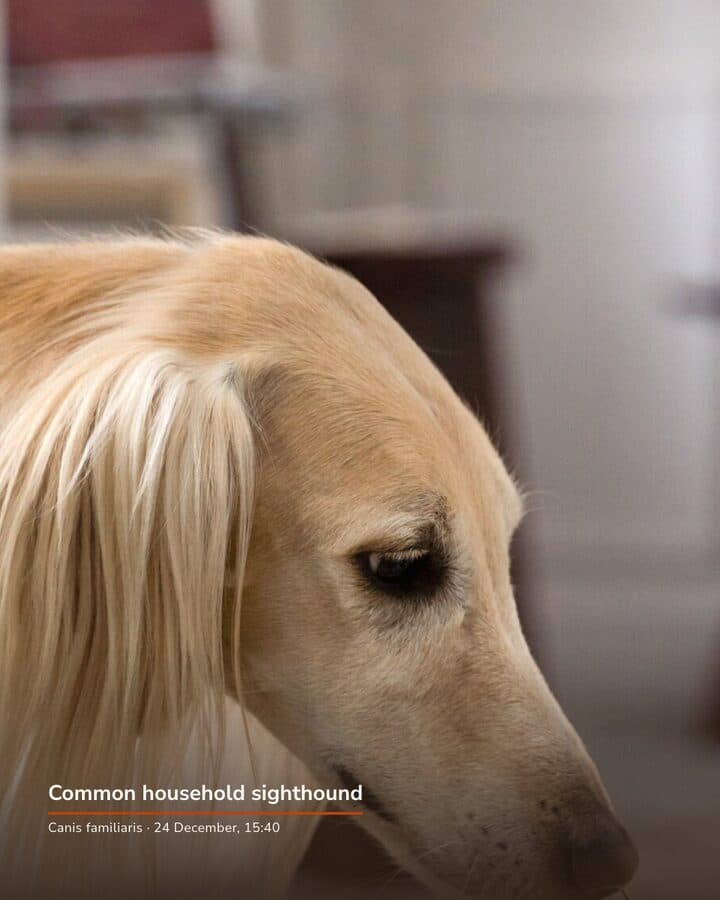 サンプル1 / 3
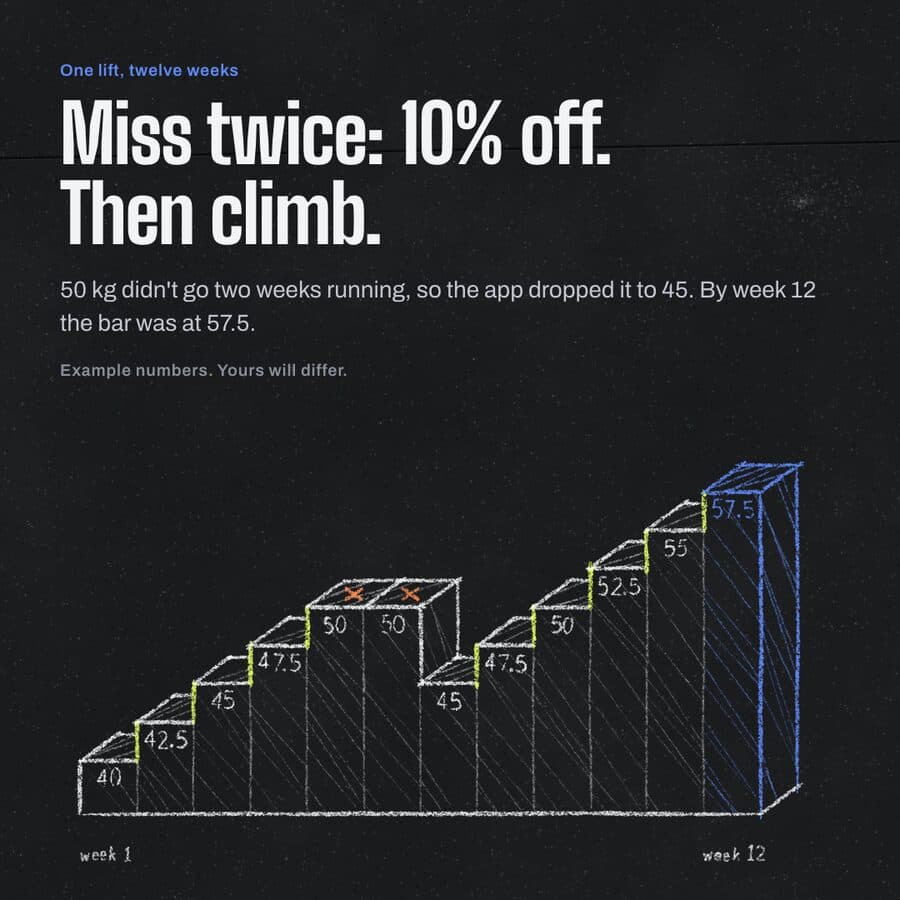 サンプル1 / 4
 サンプル1 / 3
 サンプル1 / 3
 サンプル1 / 3
 サンプル1 / 4
 サンプル1 / 4
初回起動時の信頼性
Macが次に何をするか、わかります。
Kamplyの導入は、通常のmacOSの手順です。
リリース前に検証済み
Developer ID署名とAppleの公証を、macOSが初回起動時に検証します。
インストール後も最新
Kamplyが新しい署名済みリリースをバックグラウンドで取得します。
確認できるリリースの記録
公開されている リリースリポジトリ を、出荷内容を確かめたいときにいつでもご覧いただけます。
ダウンロードの質問、 インストール前にお答えします。
対応環境、初回起動、代替ダウンロード、アップデートについて、リリースノートを探し回らずに確認できます。
Kamplyが動くMacはどれですか。
現在の公開ビルドはApple silicon搭載のMac(M1以降)、macOS 11以降が対象です。リリースフィードにIntel版は用意されていません。
自動でダウンロードが始まらない場合は?
リリースパネルの「Kamplyをダウンロード」ボタンをお使いください。自動ダウンロードは、公開サイトにデスクトップMacからアクセスした場合のみ、かつ1リリースにつきブラウザセッション1回だけ動作します。モバイル、localhost、その他の環境では手動になります。
Kamplyを開くとき、macOSが警告を表示しますか?
初回起動時に、macOSが確認を求めることがあります。公開されているKamplyのビルドは、リリース前にDeveloper IDで署名され、Appleの公証を受けています。
Kamplyのアップデートはどう行われますか?
インストール後、Kamplyは同じ公開GitHubリリースフィードを確認し、新しい署名済みリリースをバックグラウンドでダウンロードします。
自分のClaudeやCodexのサブスクリプションが必要ですか?
はい。Claude CodeとCodex CLIはどちらもKamplyの中で動作し、どちらもお客様ご自身のプランです。Kamplyのプランがカバーするのはアプリと、用意されたツールのアカウントで、AIの利用料は含まれません。Kamplyが月69米ドル、ご自身のClaudeまたはCodexのプランが月100米ドルからで、合計は月169米ドルからです。